




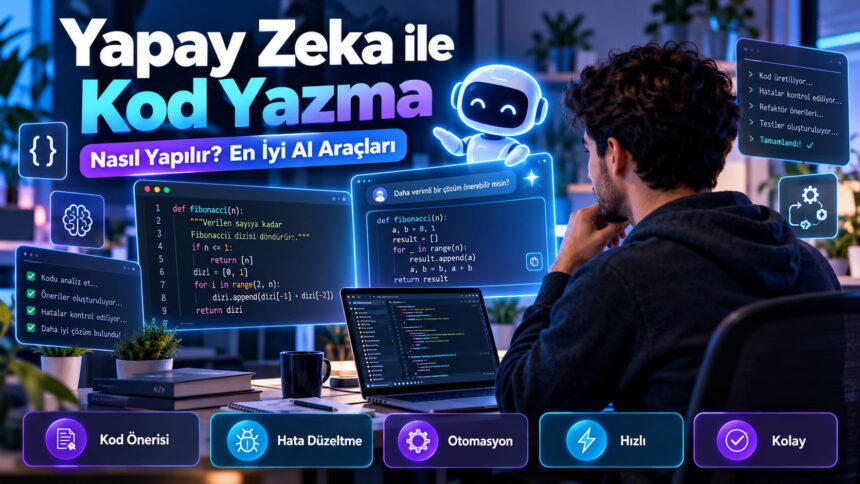
Yapay zeka ile kod yazma, bir programlama dilini sıfırdan ezberlemeden web sitesi, mobil uygulama, WordPress eklentisi, Python scripti, API, otomasyon veya daha büyük yazılım projeleri geliştirmeyi kolaylaştırıyor. Günümüzde AI kod yazma araçları yalnızca birkaç satır kod önermekle kalmıyor; proje klasörünü inceleyebiliyor, birden fazla dosyayı değiştirebiliyor, terminal komutları çalıştırabiliyor, hataları bulabiliyor, test yazabiliyor ve oluşturduğu kodun çalışıp çalışmadığını kontrol edebiliyor. Ancak iyi sonuç almak için yalnızca “bana bir site yap” demek yerine kullanılacak teknoloji, istenen özellikler ve sınırlar açık biçimde belirtilmeli.
- Yapay Zeka ile Kod Yazma Nasıl Çalışır?
- AI ile Kod Yazarken Prompt Nasıl Hazırlanır?
- Hazır Yapay Zeka Kod Yazma Promptları
- Basit web sitesi promptu
- Python programı promptu
- REST API promptu
- WordPress eklentisi promptu
- Hata düzeltme promptu
- Refactoring promptu
- En İyi Yapay Zeka Kod Yazma Araçları Hangileri?
- OpenAI Codex ile Yapay Zeka Kod Nasıl Yazılır?
- Codex ile başlamanın kolay yolu
- Codex CLI nasıl kurulur?
- Codex’e yeni özellik nasıl yaptırılır?
- Codex’te proje talimatı nasıl oluşturulur?
- Cursor ile Yapay Zeka Kod Nasıl Yazılır?
- Cursor’da proje nasıl açılır?
- Cursor’da hangi mod kullanılmalı?
- Cursor’a belirli dosyayı nasıl gösterirsiniz?
- Cursor’da yapılan değişikliği nasıl kontrol edersiniz?
- GitHub Copilot ile Kod Nasıl Yazılır?
- GitHub Copilot uygulamasında projeyi açma
- Copilot’a özellik nasıl yaptırılır?
- GitHub üzerindeki issue agente nasıl verilir?
- Claude Code ile Yapay Zeka Kod Nasıl Yazılır?
- Claude Code nasıl kurulur?
- İlk Claude Code promptu nasıl olmalı?
- Claude Code ile hata nasıl düzeltilir?
- Claude Code’un komut çalıştırmasına dikkat edin
- Google Antigravity ile Kod Nasıl Yazılır?
- Replit Agent ile Kod Bilmeden Uygulama Nasıl Yapılır?
- Windsurf Cascade ile Kod Nasıl Yazılır?
- Sıfırdan Bir Web Sitesi AI ile Nasıl Kodlanır?
- AI ile Python Kodu Nasıl Yazılır?
- AI ile Kod Hatası Nasıl Düzeltilir?
- Hata Mesajını AI’a Nasıl Vermelisiniz?
- Yapay Zekaya Kod Nasıl İnceletilir?
- AI ile Test Nasıl Yazılır?
- AI ile Kod Yazarken Plan Modu Neden Önemlidir?
- Kod Yazdırırken Kullanılabilecek Güçlü Prompt Şablonu
- Yapay Zekanın Gereksiz Kod Yazması Nasıl Engellenir?
- AI Kod Yazarken Halüsinasyon Yapar mı?
- Yapay Zeka ile Kod Yazarken Güvenlik İçin Nelere Dikkat Edilmeli?
- AI Tarafından Yazılan Kodu Canlıya Almadan Önce Ne Yapılmalı?
- Yeni Başlayanlar İçin Hangi AI Kod Aracı Daha Uygun?
- Baştan Sona AI ile Bir Uygulama Geliştirme Akışı
Kısaca cevap: İlk kez yapay zekayla kod yazacaksanız küçük bir projeyle başlayın. Örneğin “HTML, CSS ve JavaScript kullanarak yapılacaklar listesi oluştur. Dosyaları ayrı tut, responsive olsun ve verileri localStorage’da sakla” şeklinde açık bir istek yazın. Mevcut projeniz varsa Codex, Cursor, GitHub Copilot, Claude Code, Replit Agent, Windsurf veya Google Antigravity gibi bir AI kodlama aracına proje klasörünü açtırın. Önce kodu analiz etmesini, ardından plan oluşturmasını, değişiklikleri yapmasını ve son olarak testleri çalıştırmasını isteyin. Oluşturulan kodu kontrol etmeden doğrudan canlı sunucuya göndermeyin.
Bu rehberde yalnızca en iyi yapay zeka kod yazma araçlarını sıralamayacağız. Sıfırdan proje oluşturmayı, AI’a nasıl prompt yazılacağını, mevcut kodun nasıl düzelttirileceğini, hangi araçta nereye tıklanacağını ve yapay zekanın ürettiği kodun nasıl kontrol edileceğini adım adım göstereceğiz.
Önemli: AI tarafından oluşturulan kod her zaman doğru, güvenli veya güncel olmayabilir. Özellikle ödeme sistemi, kullanıcı girişi, veritabanı, dosya yükleme ve yetkilendirme gibi güvenlik açısından kritik bölümlerde kodu test etmeden kullanmayın.
Yapay Zeka ile Kod Yazma Nasıl Çalışır?
Eski nesil kod asistanları siz yazarken bir sonraki satırı tahmin ederdi.
Yeni nesil AI coding agent araçları ise çok daha kapsamlı çalışabiliyor.
Örneğin:
İsteğinizi yazarsınız
↓
AI proje dosyalarını inceler
↓
Yapılacak işlemleri planlar
↓
Gerekli dosyaları oluşturur veya değiştirir
↓
Paketleri kurar
↓
Test veya build komutunu çalıştırır
↓
Hata varsa → hatayı analiz edip düzeltir
↓
Yapılan değişiklikleri size gösterir
Cursor’ın güncel Agent modu örneğin kod tabanını araştırabiliyor, birden fazla dosyayı değiştirebiliyor, terminal komutlarını çalıştırabiliyor ve hataları kendi başına gidermeye çalışabiliyor.
Yani AI’ı artık yalnızca:
Bana JavaScript kodu yaz.
şeklinde kullanmak zorunda değilsiniz.
Şöyle bir görev verebilirsiniz:
Mevcut kullanıcı kayıt sistemini incele. Önce çalışma mantığını açıkla. Daha sonra e-posta doğrulaması eklemek için plan oluştur. Benim mevcut klasör yapımı ve kod stilimi koru. Değişiklikleri uygula, testleri çalıştır ve hangi dosyaları değiştirdiğini özetle.
Bu, gerçek bir yazılım geliştirme iş akışına çok daha yakındır.
AI ile Kod Yazarken Prompt Nasıl Hazırlanır?
Kod üretiminde en büyük farkı promptun ne kadar uzun olduğu değil, ne kadar açık olduğu yaratır.
Kullanabileceğiniz temel formül:
Amaç + teknoloji + özellikler + mevcut yapı + sınırlar + test
Örneğin:
Bir blog sitesi yap.
yerine:
Next.js ve TypeScript kullanarak basit bir blog sitesi oluştur. Ana sayfada yazılar kart şeklinde listelensin. Her yazının başlık, kısa açıklama, kategori ve yayın tarihi alanı olsun.
/blog/[slug]yapısında detay sayfası oluştur. Tailwind CSS kullan. Şimdilik veritabanı ekleme; örnek verileri yerel TypeScript dosyasında tut. Mobil uyumlu olsun. Kod bittikten sonra build çalıştır ve TypeScript hatalarını düzelt.
çok daha kontrollü sonuç verir.
İyi kod promptunda neler bulunmalı?
| Bölüm | Örnek |
|---|---|
| Amaç | Blog sitesi oluştur |
| Dil/Framework | Next.js + TypeScript |
| Veritabanı | PostgreSQL |
| Tasarım | Sade, responsive |
| Özellikler | Giriş, arama, filtre |
| Kısıt | Yeni framework ekleme |
| Mevcut yapı | Var olan auth sistemini kullan |
| Test | Build ve testleri çalıştır |
Hazır Yapay Zeka Kod Yazma Promptları
Aşağıdaki örnekleri doğrudan kullanıp ihtiyacınıza göre değiştirebilirsiniz.
Basit web sitesi promptu
HTML, CSS ve vanilla JavaScript kullanarak modern bir kişisel portföy sitesi oluştur. Ana Sayfa, Hakkımda, Projeler ve İletişim bölümleri olsun. Tasarım responsive olsun. Harici framework kullanma. HTML, CSS ve JavaScript dosyalarını ayrı oluştur. Kod bittikten sonra bütün dosyaların ne işe yaradığını kısa şekilde açıkla.
Python programı promptu
Python ile belirlediğim klasördeki tüm JPG ve PNG dosyalarını tarayan bir program yaz. Dosya adlarını küçük harfe çevirsin, boşlukları tireyle değiştirsin ve aynı isim varsa dosyanın üzerine yazmasın. Önce çalışma planını açıkla, ardından kodu yaz. Hata yönetimi ekle.
REST API promptu
Node.js, Express ve PostgreSQL kullanarak basit görev yönetimi REST API’si oluştur. Kullanıcı kayıt ve giriş sistemi JWT kullansın. Görevlerde başlık, açıklama, durum ve oluşturulma tarihi olsun. Kullanıcı yalnızca kendi görevlerini görebilsin. Input validation, hata yönetimi ve temel güvenlik kontrollerini ekle. API endpointlerini tablo halinde yaz ve test ekle.
WordPress eklentisi promptu
WordPress için basit bir eklenti oluştur. Yönetim panelinde “Site Notları” adında yeni bir menü eklesin. Yönetici burada kısa notlar oluşturabilsin, düzenleyebilsin ve silebilsin. WordPress coding standards, nonce kontrolü, capability kontrolü ve veri sanitization kurallarına uy. Core dosyaları değiştirme.
Hata düzeltme promptu
Aşağıdaki hata mesajını ve ilgili kodu incele. Hemen kod yazma. Önce hatanın kök nedenini belirle. Daha sonra en küçük değişiklikle nasıl düzeltilebileceğini açıkla. Mevcut çalışan davranışları değiştirme. Düzeltmeden sonra hangi testi çalıştırmam gerektiğini yaz.
Refactoring promptu
Bu dosya çalışıyor fakat gereğinden fazla uzun. Davranışı değiştirmeden kodu daha okunabilir hale getir. Tekrarlanan bölümleri yardımcı fonksiyonlara ayır. Public API’yi değiştirme. Önce refactoring planını yaz; daha sonra değişiklikleri uygula ve mevcut testlerin geçip geçmediğini kontrol et.
En İyi Yapay Zeka Kod Yazma Araçları Hangileri?
2026 itibarıyla kodlama araçları basit otomatik tamamlama sistemlerinden gerçek kodlama ajanlarına dönüşmüş durumda.
| Araç | En uygun kullanım |
|---|---|
| OpenAI Codex | Baştan sona kodlama, hata düzeltme ve kod inceleme |
| Cursor | IDE içinde agent tabanlı geliştirme |
| GitHub Copilot | GitHub, IDE ve pull request iş akışı |
| Claude Code | Terminal üzerinden büyük kod tabanı çalışmaları |
| Google Antigravity | Agent tabanlı proje geliştirme |
| Replit Agent | Kurulum yapmadan tarayıcıda uygulama geliştirme |
| Windsurf Cascade | IDE içinde AI agent ve çok dosyalı değişiklikler |
Tek bir “en iyi AI kod yazma aracı” yoktur. Yeni başlayan biri için Replit daha kolay olabilirken mevcut büyük bir proje üzerinde çalışan geliştirici Cursor, Codex veya Claude Code’u tercih edebilir.
OpenAI Codex ile Yapay Zeka Kod Nasıl Yazılır?
Codex, kod yazma, mevcut projeyi inceleme, kod değişiklikleri yapma, test çalıştırma ve kod inceleme gibi geliştirme görevleri için kullanılabilen OpenAI kodlama ajanıdır. Codex masaüstü uygulaması, CLI, IDE uzantısı ve web üzerinden kullanılabiliyor.
Codex ile başlamanın kolay yolu
ChatGPT masaüstü uygulamasını açın.
Codex moduna geçin.
Çalışmak istediğiniz proje klasörünü seçin.
Ardından ilk mesajınızı yazın.
Mevcut bir proje için başlangıç promptu:
Bu projeyi değiştirmeden önce incele. Kullanılan frameworkleri, klasör yapısını, veritabanını ve önemli giriş noktalarını belirle. Uygulamanın nasıl çalıştığını kısa şekilde açıkla. Şimdilik hiçbir dosyayı değiştirme.
Bu önemli bir başlangıçtır.
AI’a ilk mesajda:
Siteyi düzelt.
demek yerine önce proje yapısını anlamasını sağlayın.
Codex CLI nasıl kurulur?
Terminal üzerinden kullanmak istiyorsanız güncel Codex CLI npm ile kurulabiliyor:
npm install -g @openai/codex@latestKurulumdan sonra:
codexkomutunu çalıştırın. OpenAI’ın güncel Codex belgelerinde npm üzerinden son sürüm kurulumu ve terminalden codex ile başlatma destekleniyor.
İlk çalıştırmada ChatGPT hesabınızla oturum açabilirsiniz.
Codex’e yeni özellik nasıl yaptırılır?
Örneğin mevcut blog projenize arama eklemek istiyorsunuz.
Şunu yazın:
Mevcut blog yapısını incele. Yazı araması eklemek istiyorum.
Gereksinimler:
- Başlık ve içerikte arama yapılsın.
- Mevcut URL yapısını bozma.
- Arama kutusu ana sayfanın üstünde olsun.
- Mobil uyumlu olsun.
- Mevcut stil sistemini kullan.
- Yeni UI kütüphanesi ekleme.
- Özellik bittikten sonra testleri ve build’i çalıştır.
Önce plan oluştur. Planı uygularken gereksiz dosyaları değiştirme.
Bu tür bir prompt AI’ın kapsamı gereksiz yere büyütmesini azaltır.
Codex’te proje talimatı nasıl oluşturulur?
Codex içinde /init komutu mevcut proje için bir AGENTS.md başlangıç dosyası oluşturabiliyor. Bu dosyada proje kuralları, test komutları veya kodlama tercihleri tanımlanabilir.
Örneğin AGENTS.md içine:
Backend Go ile yazılıyor.
Frontend’de yeni UI framework ekleme.
Her değişiklikten sonrago test ./...çalıştır.
Migration dosyalarını silme.
.enviçeriğini hiçbir çıktıda gösterme.
gibi kalıcı kurallar ekleyebilirsiniz.
Cursor ile Yapay Zeka Kod Nasıl Yazılır?
Cursor, klasik kod editörü ile AI coding agent sistemini bir araya getirir.
Agent; proje dosyalarını okuyabilir, değişiklik yapabilir, terminal komutlarını çalıştırabilir ve sonucu kontrol edebilir.
Cursor’da proje nasıl açılır?
Cursor’u açın.
Üst menüden:
File → Open Folder
seçeneğine tıklayın.
Proje klasörünüzü seçin.
Daha sonra Windows veya Linux’ta:
Ctrl + I
ile Agent panelini açabilirsiniz. Mac tarafında ilgili kısayol Cmd + I şeklinde kullanılabiliyor.
Promptunuzu yazın ve gönderin.
Örneğin:
Bu projeye dark mode ekle. Mevcut stil yapısını incele ve aynı yaklaşımı kullan. Ayar localStorage’da saklansın. Kullanıcının sistem temasını ilk açılışta algıla.
Cursor’da hangi mod kullanılmalı?
Cursor güncel olarak farklı çalışma biçimleri sunuyor:
Agent: Kod yazma ve dosya değiştirme.
Ask: Kodu değiştirmeden soru sorma.
Plan: Büyük bir değişiklikten önce plan hazırlama.
Debug: Çalışma zamanındaki zor hataları araştırma.
Örneğin büyük bir özellik yapacaksanız doğrudan Agent ile başlamak yerine Plan modunu seçebilirsiniz.
Prompt:
Kullanıcı rollerini admin, editor ve user olarak ayırmak istiyorum. Önce mevcut authorization sistemini incele ve gerekli değişiklikleri planla. Henüz kod yazma.
Planı kontrol ettikten sonra uygulamaya geçin.
Cursor’a belirli dosyayı nasıl gösterirsiniz?
Agent mesajında:
@
karakterini kullanabilirsiniz.
Örneğin:
@auth.ts dosyasındaki login işlemini incele.
veya:
@src/components/ klasöründeki mevcut form yapısını kullanarak kayıt ekranı oluştur.
Cursor’un @ sistemi belirli dosya, klasör, terminal çıktısı, Git değişiklikleri veya tarayıcı bağlamını agente vermek için kullanılabiliyor.
Cursor’da yapılan değişikliği nasıl kontrol edersiniz?
Agent değişiklik yaptığında diff görünümünde hangi satırların değiştiğini inceleyebilirsiniz.
İstemediğiniz değişikliği reddedebilirsiniz.
Agent yanlış yöne gittiyse Restore Checkpoint kullanarak daha önceki dosya durumuna dönebilirsiniz.
Bu özellik özellikle büyük refactoring işlemlerinde önemlidir.
GitHub Copilot ile Kod Nasıl Yazılır?
GitHub Copilot artık yalnızca kod satırı tamamlama aracı değildir.
GitHub’ın güncel Copilot sistemi IDE, GitHub, terminal ve ayrı Copilot uygulaması üzerinden planlama, kodlama, test ve kod inceleme işlemlerinde kullanılabiliyor.
GitHub Copilot uygulamasında projeyi açma
GitHub Copilot uygulamasını kurun.
GitHub hesabınızla oturum açın.
Daha sonra:
repository veya local folder
bağlayın.
Yeni bir agent session başlatın.
GitHub’ın güncel hızlı başlangıç rehberi de temel akışı uygulamayı kur → giriş yap → repository/local folder bağla → agent session başlat şeklinde tanımlıyor.
Copilot’a özellik nasıl yaptırılır?
Örneğin:
Kullanıcı profil sayfasına profil fotoğrafı yükleme özelliği ekle. Mevcut kullanıcı modelini koru. Dosya türünü JPG, PNG ve WebP ile sınırla. Maksimum boyut 5 MB olsun. Dosya adlarını doğrudan kullanıcı girdisinden oluşturma. Upload validation ve hata mesajları ekle. Özellik tamamlandıktan sonra test yaz.
Bu prompt sadece özelliği değil güvenlik şartlarını da belirtir.
GitHub üzerindeki issue agente nasıl verilir?
GitHub’ın coding agent sistemi mevcut bir issue veya prompt üzerinden çalışıp gerekli değişiklikleri hazırlayabilir ve sonrasında pull request oluşturabilir.
Bu özellikle ekip geliştirmesinde kullanışlıdır.
Örneğin issue:
Login form does not show API errors.
Agent’a issue’yu atadıktan sonra kodu araştırabilir, değişiklikleri hazırlayabilir ve incelemeniz için PR açabilir.
AI’ın PR oluşturması, değişikliği doğrudan production’a almanız gerektiği anlamına gelmez.
Pull request diff’ini yine kontrol edin.
Claude Code ile Yapay Zeka Kod Nasıl Yazılır?
Claude Code, özellikle terminal üzerinden kod tabanıyla çalışmayı seven geliştiriciler için tasarlanmış agent tabanlı bir araçtır.
Dosyaları değiştirebilir, terminal komutları çalıştırabilir, testleri ve lint kontrollerini çalıştırabilir, Git geçmişini inceleyebilir ve hata düzeltebilir.
Claude Code nasıl kurulur?
Claude Code için resmi kurulum yollarından biri:
npm install -g @anthropic-ai/claude-codeArdından proje klasörünüze gidin:
cd proje-klasoru
claude
Anthropic’in resmi başlangıç dokümanında aynı temel akış kullanılıyor.
İlk Claude Code promptu nasıl olmalı?
İlk olarak:
Read this project and explain its architecture. Identify the frontend, backend, database layer, authentication flow and test commands. Do not modify any files yet.
yazabilirsiniz.
Proje anlaşıldıktan sonra:
Add rate limiting to the login endpoint. Reuse the project’s current middleware pattern. Do not introduce a new framework. Add tests for normal requests and rate-limit rejection. Run the relevant tests when finished.
gibi daha spesifik bir görev verin.
Claude Code ile hata nasıl düzeltilir?
Terminalde hata aldığınızı düşünelim.
Şunu yazabilirsiniz:
Run the test suite and identify the first failing test. Find the root cause before editing anything. Make the smallest safe change that fixes the bug, then rerun the relevant test and the full suite.
Bu yaklaşım:
Testleri düzelt.
demekten daha kontrollüdür.
Claude Code’un komut çalıştırmasına dikkat edin
Claude Code farklı izin modlarını destekler. Komutların otomatik yürütülmesini tamamen açan seçenekler de bulunuyor; Anthropic belgeleri izinleri atlayan seçeneklerin dikkatli kullanılmasını açıkça belirtiyor.
Özellikle yeni başlayan biriyseniz AI’ın çalıştırmak istediği terminal komutlarını görmeden tüm izinleri otomatik vermeyin.
Google Antigravity ile Kod Nasıl Yazılır?
Google’ın bireysel geliştiriciler için önceki Gemini Code Assist/Gemini CLI yaklaşımı 2026’da değişti. Google, agent tabanlı geliştirme tarafını Antigravity ürün ailesine taşıdı; güncel yapı Antigravity 2.0, Antigravity IDE, Antigravity CLI ve Antigravity SDK’dan oluşuyor.
Kodun içinde çalışmak isteyen kullanıcılar için Antigravity IDE daha uygun seçenektir.
Antigravity nasıl kurulur?
Google’ın güncel başlangıç rehberine göre:
Antigravity indirme sayfasını açın.
İşletim sisteminize uygun sürümü yükleyin.
Programı başlatın.
Sign in / Oturum aç
seçeneğinden Google hesabınızla giriş yapın.
Karşılama ekranında:
Open Folder / Klasörü Aç
ile yerel projenizi açabilir veya:
Clone Repository
ile GitHub deposunu klonlayabilirsiniz.
Antigravity IDE’de ilk görev
Projenizi açtıktan sonra Agent paneline:
Önce bu repository’nin mimarisini incele. Kullanılan teknolojileri ve ana klasörleri açıkla. Şimdilik değişiklik yapma.
yazın.
Daha sonra:
Kullanıcı kayıt formuna e-posta doğrulama ekle. Önce teknik plan oluştur. Mevcut auth yapısını ve dosya organizasyonunu koru. Kod bittikten sonra gerekli testleri yaz ve çalıştır.
şeklinde devam edin.
Antigravity IDE, kodu doğrudan görmek isteyen geliştiricilere editör ve agent panelini birlikte sunuyor.
Replit Agent ile Kod Bilmeden Uygulama Nasıl Yapılır?
Replit’in en büyük avantajlarından biri bilgisayarınıza Node.js, Python, veritabanı veya IDE kurmadan tarayıcı üzerinden geliştirmeye başlayabilmenizdir.
Replit kendisini tek tarayıcı sekmesinden kod yazma, uygulamayı çalıştırma ve deploy etme ortamı olarak sunuyor.
Replit Agent ile ilk uygulama
Replit hesabınızı açın.
Yeni proje oluşturma alanından Agent ile başlamayı seçin.
Prompt alanına istediğiniz uygulamayı açıklayın.
Örneğin:
Basit bir gelir-gider takip web uygulaması oluştur.
Özellikler:
- Kullanıcı gelir veya gider ekleyebilsin.
- Tarih, kategori, açıklama ve tutar alanları olsun.
- Aylık toplam gelir ve gider gösterilsin.
- Responsive tasarım olsun.
- Veriler kalıcı olarak saklansın.
- Basit ve modern bir dashboard oluştur.
Önce uygulama planını göster, sonra geliştirmeye başla.
Replit Agent kodu ve ortamı birlikte yönetebildiği için yeni başlayanların “hangi paketi nereye kuracağım?” sorununu azaltır.
Replit Agent modları ne işe yarar?
Replit’in güncel Agent sisteminde:
Lite: Küçük ve hızlı değişiklikler.
Economy: Daha düşük maliyetli günlük işler.
Power: Büyük ve karmaşık geliştirmeler.
gibi modlar bulunuyor. Advanced Settings altında uygulamayı otomatik test etme ve kod optimizasyonu gibi seçenekler de mevcut.
Sıfırdan kapsamlı proje oluşturacaksanız Lite yerine daha kapsamlı bir mod tercih etmek daha mantıklıdır.
Replit’te hata düzeltme promptu
Uygulamayı çalıştır ve kayıt formunu test et. Form gönderildiğinde 500 hatası oluşuyor. Önce browser ve server loglarını incele. Kök nedeni bulmadan rastgele kod değiştirme. Sorunu düzelt, ardından aynı formu tekrar test et.
Bu yöntem AI’ın tahmin ederek dosya değiştirmesini azaltır.
Windsurf Cascade ile Kod Nasıl Yazılır?
Windsurf’un Cascade sistemi kod tabanıyla konuşarak özellik geliştirme, refactoring ve çok adımlı değişiklikler yapmaya yönelik bir coding agent’tır.
Windsurf ayrıca VS Code, JetBrains ve çeşitli geliştirme ortamlarına plugin olarak kurulabiliyor.
JetBrains’e Windsurf nasıl eklenir?
JetBrains tabanlı bir IDE kullanıyorsanız:
Settings → Plugins
bölümünü açın.
Arama alanına:
Windsurf
yazın.
Eklentiyi kurun.
IDE’yi yeniden başlatın.
Ardından projenizi açın ve Windsurf hesabınızla oturum açın. Resmi Windsurf dokümanı JetBrains kurulumu için bu akışı gösteriyor.
Cascade için prompt örneği
@src/auth klasörünü incele. Kullanıcının şifresini değiştirebileceği bir endpoint ekle. Mevcut validation ve error response yapısını kullan. Yeni dependency ekleme. Mevcut test stiline uygun testler yaz.
Windsurf büyük refactoring görevlerinde bağlamın doğru verilmesini ve kapsamın küçük görevlere ayrılmasını öneriyor.
Yani:
Tüm projeyi daha iyi hale getir.
yerine:
Önce
user-servicekatmanındaki tekrar eden database sorgularını tespit et. Yalnızca bu katmanı refactor et. Public method signature’larını değiştirme.
çok daha iyi bir görevdir.
Sıfırdan Bir Web Sitesi AI ile Nasıl Kodlanır?
Şimdi gerçek bir örnek üzerinden ilerleyelim.
Basit bir not uygulaması yapalım.
Teknoloji:
HTML + CSS + JavaScript
İlk prompt:
HTML, CSS ve JavaScript kullanarak basit bir not alma uygulaması oluştur.
Gereksinimler:
- Kullanıcı not başlığı ve açıklama girebilsin.
- Not ekleyebilsin.
- Not silebilsin.
- Not düzenleyebilsin.
- Arama alanı olsun.
- Veriler localStorage’da saklansın.
- Sayfa yenilenince notlar kaybolmasın.
- Tasarım mobil uyumlu olsun.
- Harici JavaScript framework kullanma.
Dosyaları
index.html,style.cssveapp.jsşeklinde ayır.
Önce kısa plan oluştur, sonra kodu yaz.
AI dosyaları oluşturduktan sonra doğrudan yeni özellik istemeyin.
Önce test ettirin:
Uygulamayı kontrol et. Not ekleme, düzenleme, silme, arama ve sayfa yenileme senaryolarını tek tek test et. Hata bulursan önce nedenini açıkla, sonra düzelt.
Sonra yeni özellik:
Mevcut davranışları bozmadan notlara kategori ekle. Kategoriler renkli etiket olarak görünsün ve kullanıcı kategoriye göre filtreleme yapabilsin.
Bu şekilde proje küçük adımlarla büyür.
AI ile Python Kodu Nasıl Yazılır?
Python öğrenmeye yeni başlıyorsanız AI’a yalnızca kod yazdırmayın.
Açıklama da isteyin.
Örneğin:
Python ile verilen klasördeki tüm
.txtdosyalarını okuyup kelime sayılarını hesaplayan program yaz. Yeni başlayan biri olduğum için önce kullanacağımız modülleri açıkla. Daha sonra kodu yaz. Her fonksiyonun görevini yorumlarla belirt.
Kod geldikten sonra:
Şimdi kodu satır satır değil, mantıksal bloklar halinde açıkla. Benzer programı kendim yazabilmem için hangi Python konularını öğrenmem gerektiğini listele.
Bu yöntem yapay zekayla kod öğrenmek için daha faydalıdır.
AI ile Kod Hatası Nasıl Düzeltilir?
Hata düzeltirken AI’a sadece:
Çalışmıyor.
yazmayın.
Şunları verin:
- Hata mesajı
- Hatanın oluştuğu işlem
- Beklediğiniz davranış
- Gerçekte olan davranış
- İlgili kod
- Varsa terminal çıktısı
Örneğin:
Node.js uygulamamda kullanıcı giriş yapınca
Cannot read properties of undefined (reading 'id')hatası oluşuyor.Beklenen: kullanıcı dashboard’a yönlendirilmeli.
Gerçek durum: API 500 dönüyor.
Hata yalnızca geçerli kullanıcıyla login olurken çıkıyor.
Önce stack trace’i ve auth akışını incele. İlk kök nedeni belirle. Rastgele null check ekleme.
Bu prompt yapay zekanın sadece hatayı gizlemesini değil nedenini bulmasını sağlar.
Hata Mesajını AI’a Nasıl Vermelisiniz?
Terminal çıktısını tamamıyla vermek bazen faydalıdır.
Ancak:
- API key
- şifre
- erişim tokenı
- veritabanı şifresi
- özel URL
- kişisel müşteri bilgileri
varsa paylaşmadan önce temizleyin.
Örneğin:
DATABASE_URL=postgres://admin:GERCEK_SIFRE@...yerine:
DATABASE_URL=postgres://user:[REDACTED]@...şeklinde paylaşın.
Yapay Zekaya Kod Nasıl İnceletilir?
Bir kod parçası çalışıyor olsa bile kötü tasarlanmış olabilir.
Prompt:
Bu kodu değiştirmeden incele. Şu başlıklarda değerlendir:
- Mantık hataları
- Güvenlik açıkları
- Performans sorunları
- Tekrarlanan kod
- Hata yönetimi
- Okunabilirlik
Önce bulguları önem derecesine göre sırala. Daha sonra yalnızca kritik sorunlar için düzeltme öner.
Daha sonra:
Şimdi yalnızca kritik ve yüksek öncelikli sorunları düzelt. Public API’yi değiştirme. Her düzeltme için test ekle.
şeklinde ilerleyebilirsiniz.
AI ile Test Nasıl Yazılır?
Kod oluşturulduktan sonra mutlaka test isteyin.
Örneğin:
Bu fonksiyon için unit test yaz.
yerine:
Bu kullanıcı kayıt servisi için testler oluştur.
Şu senaryoları kapsa:
- Geçerli kullanıcı kaydı
- Aynı e-posta ile ikinci kayıt
- Geçersiz e-posta
- Çok kısa şifre
- Database hatası
- Şifrenin düz metin saklanmadığının kontrolü
Projede zaten kullanılan test frameworkünü kullan. Yeni framework ekleme.
Bu çok daha güçlü bir test promptudur.
AI ile Kod Yazarken Plan Modu Neden Önemlidir?
Küçük bir CSS değişikliğinde plan gerekmeyebilir.
Ancak:
- veritabanı değiştirme,
- authentication sistemi,
- büyük refactoring,
- framework güncelleme,
- API migration,
- ödeme sistemi
gibi işlerde önce plan oluşturmak daha güvenlidir.
Örneğin:
PostgreSQL veritabanındaki kullanıcı rol sistemini tek rolden çoklu role dönüştürmek istiyorum. Şimdilik kod yazma. Mevcut schema ve authorization akışını incele. Migration, backend ve frontend değişikliklerini adım adım planla. Veri kaybı risklerini ayrıca belirt.
Planı okuyun.
Yanlış varsayım varsa kod yazılmadan düzeltin.
Bu, AI’ın yanlış mimari üzerine yüzlerce satır kod yazmasını engelleyebilir.
Kod Yazdırırken Kullanılabilecek Güçlü Prompt Şablonu
Çoğu projede şu şablonu kullanabilirsiniz:
Amaç:
[Ne yapılacak?]Mevcut yapı:
[Framework, dil, veritabanı]Gereksinimler:
- …
- …
- …
Değişmemesi gerekenler:
- Mevcut API davranışı
- Veritabanındaki mevcut veriler
- UI tasarım sistemi
Teknik sınırlar:
- Yeni framework ekleme
- Gereksiz dependency ekleme
.envdosyasını değiştirmeDoğrulama:
- Testleri çalıştır
- Build’i çalıştır
- Lint kontrolü yap
Önce plan oluştur. Plan tamamlandıktan sonra değişiklikleri uygula. İş bittiğinde değiştirdiğin dosyaları ve test sonuçlarını özetle.
Bu yapı Cursor, Codex, Claude Code, Copilot, Windsurf ve benzeri agent sistemlerinde kullanılabilir.
Yapay Zekanın Gereksiz Kod Yazması Nasıl Engellenir?
AI agent’ların yaygın sorunlarından biri küçük bir istek için gereğinden fazla dosyayı değiştirmeleridir.
Bunu azaltmak için prompta sınır koyun.
Örneğin:
Bu hata yalnızca login formunda. Authentication mimarisini yeniden yazma. Yeni dependency ekleme. En küçük güvenli düzeltmeyi yap.
veya:
Yalnızca
src/components/Header.tsxdosyasını değiştir. Başka dosyada değişiklik gerekirse önce nedenini söyle ve benden onay iste.
Bu yöntem özellikle çalışan projelerde önemlidir.
AI Kod Yazarken Halüsinasyon Yapar mı?
Evet.
AI:
- var olmayan npm paketi önerebilir,
- eski API kullanabilir,
- olmayan fonksiyon çağırabilir,
- framework sürümünü yanlış varsayabilir,
- dokümantasyonda olmayan parametre üretebilir.
Bu nedenle özellikle güncel kütüphanelerde:
Bu API hakkında emin değilsen güncel resmi dokümantasyonu kontrol et. Var olmayan method veya package uydurma.
talimatını ekleyebilirsiniz.
Cursor Agent web ve dokümantasyon araması yapabiliyor; Windsurf Cascade de @web ve @docs üzerinden güncel dokümantasyon arayabiliyor.
Yapay Zeka ile Kod Yazarken Güvenlik İçin Nelere Dikkat Edilmeli?
AI’a terminal erişimi verdiğinizde artık yalnızca metin üreten bir sistem kullanmıyorsunuz.
Agent:
- dosya silebilir,
- paket kurabilir,
- Git değişikliği yapabilir,
- terminal komutu çalıştırabilir,
- dış servislere bağlanabilir.
Bu nedenle özellikle yeni başlayan biriyseniz yüksek yetkili otomatik modları gereksiz yere açmayın.
Cursor’da örneğin Auto-review, Allowlist ve Run Everything gibi farklı yürütme modları bulunuyor. Cursor kendi dokümanında Auto-review’u çoğu kullanıcı için daha güvenli varsayılan yaklaşım olarak tanımlıyor ve Run Everything modunun bütün tool çağrılarını otomatik çalıştırdığını belirtiyor.
Ayrıca:
API key’i kaynak koda yazmayın.
Kötü:
const API_KEY = "sk-123456...";Daha doğru yaklaşım:
const API_KEY = process.env.API_KEY;Secret dosyalarının Git’e girmediğinden emin olun.
AI Tarafından Yazılan Kodu Canlıya Almadan Önce Ne Yapılmalı?
Minimum kontrol listesi:
Kod diff’ini inceleyin.
AI’ın hangi dosyaları değiştirdiğine bakın.
Testleri çalıştırın.
Unit ve integration testleri mümkünse geçmeli.
Build çalıştırın.
TypeScript veya compile hatası olmadığını kontrol edin.
Lint çalıştırın.
Kod kalitesi sorunlarını inceleyin.
Güvenlik kontrolü yapın.
Authentication, authorization ve input validation alanlarını ayrıca kontrol edin.
Gerçek kullanıcı senaryosu test edin.
Formu gerçekten doldurun, login yapın, hata durumunu deneyin.
AI’a son olarak:
Bu değişikliği production’a almadan önce code review yap. Security, veri kaybı, backward compatibility, performans ve edge case risklerini kontrol et. Kodda yeni değişiklik yapmadan önce bulguları raporla.
diyebilirsiniz.
Yeni Başlayanlar İçin Hangi AI Kod Aracı Daha Uygun?
Kodlama bilginiz çok azsa Replit Agent kolay başlangıç sunar; kurulum ve geliştirme ortamının önemli kısmı tarayıcıda hazırlanır.
Kodları görmek ve aynı zamanda AI ile çalışmak istiyorsanız Cursor veya Google Antigravity IDE daha anlaşılır olabilir.
Terminal kullanmayı seviyorsanız Codex CLI veya Claude Code güçlü seçeneklerdir.
GitHub merkezli ekip çalışması yapıyorsanız GitHub Copilot doğal bir tercih olabilir.
| Kullanıcı tipi | Tercih edilebilecek araç |
|---|---|
| Kodlama bilmeyen/yeni başlayan | Replit Agent |
| Kod öğrenmek isteyen | ChatGPT/Codex, Cursor |
| Mevcut büyük proje | Codex, Cursor, Claude Code |
| Terminal kullanıcısı | Codex CLI, Claude Code |
| GitHub ekibi | GitHub Copilot |
| Google geliştirme ekosistemi | Antigravity |
| IDE içinde agent isteyen | Cursor, Windsurf |
Baştan Sona AI ile Bir Uygulama Geliştirme Akışı
En sağlıklı çalışma biçimi şudur:
1. Fikri tarif edin.
Küçük işletmeler için basit stok takip uygulaması yapmak istiyorum.
2. Teknoloji seçimini tartıştırın.
Bu proje için başlangıç seviyesinde en basit teknoloji yığınını öner. Seçeneklerin artı ve eksilerini karşılaştır. Henüz kod yazma.
3. Gereksinimleri oluşturun.
MVP için gerekli özellikleri zorunlu ve daha sonra yapılabilecekler olarak ikiye ayır.
4. Mimari plan oluşturun.
Klasör yapısı, veritabanı tabloları, API endpointleri ve ana sayfaları planla.
5. Küçük parçalar halinde kodlatın.
Önce authentication.
Sonra ürün yönetimi.
Sonra stok hareketleri.
Sonra raporlama.
6. Her bölümden sonra test çalıştırın.
Şimdiye kadar oluşturduğun özellikler için testleri çalıştır. Yeni özelliğe geçmeden önce mevcut hataları düzelt.
7. Güvenlik incelemesi yaptırın.
Kullanıcı verilerinin başka kullanıcılar tarafından erişilebilmesi, SQL injection, XSS, yetkilendirme hataları ve secret sızıntıları açısından projeyi incele.
8. Production kontrolü yaptırın.
Uygulamayı canlıya almadan önce gerekli environment variables, migration, build, backup ve deployment adımlarını checklist halinde çıkar.
Bu yöntemle yapay zeka ile kod yazma, tek tek rastgele kod parçaları üretmek yerine gerçek bir yazılım geliştirme sürecine dönüşür.
En önemli nokta şudur: AI’a ne kadar çok kod yazdırdığınız değil, kodun amacını, sınırlarını ve doğrulama yöntemini ne kadar açık tanımladığınız sonucu belirler. İyi bir coding agent güçlüdür; fakat mimari kararları, güvenlik kontrollerini ve son onayı tamamen ona bırakmak yerine AI’ı hızlı çalışan bir geliştirme ortağı gibi kullanmak daha doğru sonuç verir.