




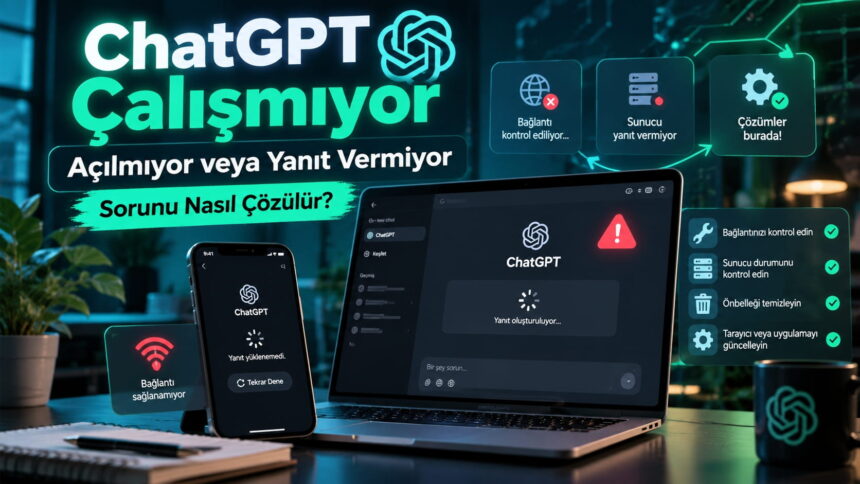
ChatGPT çalışmıyor, açılmıyor veya gönderdiğiniz mesaja uzun süre yanıt vermiyorsa sorun her zaman telefonunuzdan ya da bilgisayarınızdan kaynaklanmaz. OpenAI tarafındaki geçici sunucu kesintisi, internet bağlantısı, VPN, DNS, bozuk tarayıcı önbelleği, çerezler veya tarayıcı eklentileri ChatGPT’nin düzgün çalışmasını engelleyebilir. İlk olarak OpenAI servis durumunu kontrol edin, ardından ChatGPT’yi farklı bir internet bağlantısında veya gizli sekmede açmayı deneyin.
- ChatGPT Genel Olarak Çalışıyor mu, Sorun Nasıl Anlaşılır?
- ChatGPT Çöktü mü, Nasıl Kontrol Edilir?
- ChatGPT Açılmıyor Sorunu Nasıl Çözülür?
- ChatGPT Yanıt Vermiyor veya Cevap Vermiyorsa Ne Yapılmalı?
- İnternet Bağlantısı ChatGPT’nin Çalışmasını Engeller mi?
- VPN ChatGPT’nin Açılmasını Engeller mi?
- DNS Sorunu ChatGPT’yi Etkiler mi?
- Tarayıcı Önbelleği ve Çerezler Nasıl Temizlenir?
- Tarayıcı Eklentileri ChatGPT’yi Bozabilir mi?
- ChatGPT Hata Veriyorsa Hata Mesajına Göre Ne Yapılmalı?
- ChatGPT Giriş Yapamıyorum Sorunu Nasıl Çözülür?
- Android’de ChatGPT Açılmıyorsa Ne Yapılmalı?
- Uygulamayı tamamen kapatın
- Telefonu yeniden başlatın
- Uygulama güncellemesini kontrol edin
- Uygulama önbelleğini temizleyin
- iPhone’da ChatGPT Çalışmıyorsa Ne Yapılmalı?
- ChatGPT Uygulaması Çalışmıyor Ama Tarayıcı Çalışıyorsa Ne Anlama Gelir?
- ChatGPT Farklı Tarayıcıda Nasıl Test Edilir?
- ChatGPT Bağlantı Sorunu Hangi Sırayla Çözülmeli?
- ChatGPT Sorunları Hakkında Sık Sorulan Sorular
- ChatGPT neden cevap vermiyor?
- ChatGPT neden sürekli hata veriyor?
- ChatGPT açılıyor ama mesaj gönderilmiyor, ne yapılmalı?
- ChatGPT’yi silip yeniden yüklemek gerekir mi?
- ChatGPT başka telefonda çalışıyor ama bende çalışmıyor, neden?
- ChatGPT Hâlâ Açılmıyor veya Yanıt Vermiyorsa Ne Yapılmalı?
Sorun genel değilse çözüm sırası basittir: sayfayı yenileyin, Wi-Fi ile mobil veri arasında geçiş yapın, VPN’i kapatın, gizli sekmede deneyin, önbellek ve çerezleri temizleyin, uygulamayı güncelleyin ve oturumunuzu yeniden açın. ChatGPT başka cihazda çalışıyorsa problem büyük ihtimalle kullandığınız cihaz, tarayıcı veya ağ bağlantısıyla ilgilidir.
ChatGPT Genel Olarak Çalışıyor mu, Sorun Nasıl Anlaşılır?
ChatGPT açılmıyor diye doğrudan tarayıcı veya telefon ayarlarını değiştirmeden önce problemin OpenAI tarafında olup olmadığını kontrol etmek gerekir.
Bunun en güvenilir yollarından biri OpenAI’nin resmi servis durumu sayfasıdır. OpenAI de ChatGPT hatalarında ilk kontrollerden biri olarak sistem genelindeki bilinen sorunlar için durum sayfasının incelenmesini öneriyor.
Kontrol için şu sırayı kullanın:
- OpenAI servis durumunu kontrol edin.
- ChatGPT’yi başka bir cihazdan açın.
- Wi-Fi yerine mobil veri kullanın.
- Tarayıcı yerine ChatGPT uygulamasını veya tam tersini deneyin.
- Başka internet sitelerinin normal açılıp açılmadığına bakın.
Bu testlerin sonucuna göre sorun kolayca ayrılabilir.
| Belirti | Muhtemel neden | İlk uygulanacak çözüm |
|---|---|---|
| Birçok cihazda aynı anda ChatGPT çalışmıyor | OpenAI sunucu kesintisi | Servis durumunu kontrol edin ve düzelmesini bekleyin |
| ChatGPT sadece Wi-Fi’de açılmıyor | Modem, DNS veya ağ filtresi | Mobil veriyle deneyin, modemi yeniden başlatın |
| Mobil veride çalışıyor, Wi-Fi’de çalışmıyor | Wi-Fi veya DNS problemi | VPN/DNS ayarlarını kontrol edin |
| Gizli sekmede çalışıyor | Çerez, önbellek veya eklenti | Site verilerini ve eklentileri kontrol edin |
| Başka tarayıcıda çalışıyor | Tarayıcı ayarı veya eklentisi | Ana tarayıcıyı temizleyin |
| Mesaj gidiyor ama yanıt gelmiyor | Sunucu, ağ veya takılan sohbet | Yeni sohbet açın ve tekrar deneyin |
| Uygulama açılmıyor ancak web sürümü çalışıyor | Uygulama problemi | Uygulamayı güncelleyin veya yeniden yükleyin |
| Giriş yapılamıyor | Oturum, çerez veya giriş yöntemi | Aynı giriş yöntemini kullanıp yeniden oturum açın |
Bu ayrım, gereksiz yere uygulamayı silmenizi veya ağ ayarlarını tamamen sıfırlamanızı önler.
ChatGPT Çöktü mü, Nasıl Kontrol Edilir?
ChatGPT çöktü mü? sorusunun cevabı yalnızca sizin aldığınız hata mesajına bakılarak verilemez.
OpenAI zaman zaman ChatGPT, giriş sistemi veya belirli özelliklerde kesinti ve yüksek hata oranları yaşayabilir. Resmi durum sayfasında bu tür olayların geçmiş kayıtları da yayınlanır. Örneğin ChatGPT giriş, hata oranı, dosya oluşturma veya belirli özelliklerle ilgili olaylar ayrı ayrı raporlanabiliyor.
Genel kesinti ihtimalini artıran belirtiler şunlardır:
- ChatGPT hem telefonda hem bilgisayarda açılmıyorsa,
- Wi-Fi ve mobil veride aynı hata oluşuyorsa,
- Web ve uygulama aynı anda çalışmıyorsa,
- Giriş ekranı bile yüklenmiyorsa,
- OpenAI servis durumunda aktif bir olay görünüyorsa.
Bu durumda sürekli tarayıcı ayarı değiştirmek çoğu zaman çözüm sağlamaz.
OpenAI tarafındaki kesinti giderildiğinde hizmet genellikle kullanıcı müdahalesi olmadan yeniden çalışmaya başlar.
ChatGPT Açılmıyor Sorunu Nasıl Çözülür?
Genel bir kesinti görünmüyorsa sorunu cihazınızda veya bağlantınızda arayın.
Çözümleri aşağıdaki sırayla uygulayın. Her işlemden sonra ChatGPT’yi yeniden test edin.
1. Sayfayı tamamen yenileyin
Tarayıcıda ChatGPT açık fakat sayfa yüklenmiyorsa önce normal yenileme yapın.
Sorun devam ediyorsa Windows’ta:
Ctrl + Shift + R
Mac’te:
Command + Shift + R
tuşlarını kullanarak sert yenileme yapabilirsiniz.
Bu işlem tarayıcının önceden kaydettiği bazı sayfa verilerini kullanmak yerine içeriği yeniden yüklemesini sağlar.
OpenAI de boş ekran, donmuş sayfa veya sonsuz yükleme problemlerinde sert yenilemeyi öneriyor.
2. Yeni bir sohbet açın
ChatGPT’nin ana sayfası açılıyor ancak yalnızca belirli bir konuşmada ChatGPT yanıt vermiyor ise problem tüm hizmette olmayabilir.
Uzun konuşmalar veya belirli sohbet oturumları bazen takılabilir.
Şunu deneyin:
- Yeni sohbet açın.
- Aynı sorunun kısa bir sürümünü gönderin.
- Yanıt gelip gelmediğini kontrol edin.
Yeni sohbet normal çalışıyorsa sorun eski konuşmayla sınırlı olabilir.
OpenAI de uzun veya çok sayıda mesaj içeren görüşmelerde yeni sohbet açmayı sorun giderme yöntemlerinden biri olarak öneriyor.
ChatGPT Yanıt Vermiyor veya Cevap Vermiyorsa Ne Yapılmalı?
ChatGPT yanıt vermiyor ancak site tamamen açıksa bağlantının kopması, sohbetin takılması veya geçici sunucu problemi yaşanıyor olabilir.
Örneğin:
“Düşünüyor…”
“Oluşturuyor…”
veya sürekli dönen yükleme simgesi ekranda kalabilir.
Bu durumda şu sırayı uygulayın:
- Kısa süre bekleyin.
- Varsa Oluşturmayı durdur seçeneğini kullanın.
- Yanıtı yeniden oluşturmayı deneyin.
- Yeni sohbet açın.
- Sayfayı sert yenileyin.
- Oturumu kapatıp tekrar giriş yapın.
- VPN’i kapatın.
- Farklı tarayıcı veya internet bağlantısıyla deneyin.
OpenAI’nin resmi hata giderme rehberi de uzun süre yanıt vermeyen ChatGPT oturumlarında yaklaşık 30-60 saniye beklemeyi, ardından yanıtı durdurup yeniden oluşturmayı veya yeni sohbet başlatmayı öneriyor.
Sadece bir soruda yanıt vermiyorsa ne yapılmalı?
ChatGPT diğer sorulara cevap veriyor ancak belirli bir konuşmada takılıyorsa tüm sistemi sıfırlamak gereksizdir.
Önce yeni bir sohbet açın.
Aynı isteği daha kısa şekilde gönderin.
Özellikle çok uzun metin, büyük dosya veya uzun süredir devam eden bir konuşmada sorun yaşanıyorsa yeni sohbet testi önemli bir teşhis yöntemidir.
İnternet Bağlantısı ChatGPT’nin Çalışmasını Engeller mi?
Evet. ChatGPT bağlantı sorunu çoğu zaman internet tamamen kesildiği için değil, bağlantının kararsız olması nedeniyle ortaya çıkar.
ChatGPT sayfası açılmış olabilir ancak mesaj gönderildiğinde bağlantı kopabilir.
Wi-Fi yerine mobil veri nasıl test edilir?
Telefon kullanıyorsanız:
- Wi-Fi’yi kapatın.
- Mobil veriyi açın.
- ChatGPT uygulamasını tamamen kapatın.
- Yeniden açın.
- Bir mesaj gönderin.
Bilgisayar kullanıyorsanız telefonunuzun mobil erişim noktasını açıp bilgisayarı geçici olarak bu ağa bağlayabilirsiniz.
Sonuç şu şekildeyse:
Wi-Fi → ChatGPT çalışmıyor
Mobil veri → ChatGPT çalışıyor
problem büyük ihtimalle OpenAI hesabınızdan değil Wi-Fi, modem, DNS veya ağ filtrelemesinden kaynaklanıyordur.
OpenAI de ağ kaynaklı problemleri belirlemek için kurumsal Wi-Fi ile hücresel bağlantı arasında karşılaştırma yapılmasını özellikle öneriyor.
Modemi yeniden başlatın
Yalnızca kendi Wi-Fi ağınızda sorun varsa:
- Modemin elektrik bağlantısını kesin.
- Yaklaşık 30 saniye bekleyin.
- Modemi yeniden açın.
- İnternet bağlantısının tamamen kurulmasını bekleyin.
- ChatGPT’yi yeniden deneyin.
Modemin arkasındaki fabrika ayarlarına döndüren Reset düğmesine basmanız gerekmez.
Normal yeniden başlatma ile fabrika ayarlarına sıfırlama aynı işlem değildir.
VPN ChatGPT’nin Açılmasını Engeller mi?
Evet. VPN, proxy veya bazı güvenli DNS hizmetleri ChatGPT bağlantısını etkileyebilir.
OpenAI, “bir ağ hatası oluştu”, WebSocket bağlantı hatası, olağan dışı etkinlik ve benzeri sorunlarda VPN veya proxy bağlantılarının kapatılmasını öneriyor.
VPN kullanıyorsanız:
- VPN’i tamamen kapatın.
- ChatGPT sekmesini kapatın.
- Tarayıcıyı yeniden açın.
- ChatGPT’ye tekrar giriş yapın.
- Aynı soruyu yeniden gönderin.
VPN kapatıldığında sorun ortadan kalkıyorsa kullandığınız VPN sunucusu veya IP adresi bağlantı problemine neden oluyor olabilir.
Özellikle ücretsiz VPN hizmetlerinde aynı IP adresini çok sayıda kullanıcının paylaşması bağlantı veya güvenlik kontrollerini etkileyebilir.
DNS Sorunu ChatGPT’yi Etkiler mi?
DNS, kullandığınız internet adreslerini doğru sunuculara yönlendirmede görev alır.
DNS problemi yaşandığında internet genel olarak çalışmasına rağmen belirli internet servislerine erişimde problem görülebilir.
Örneğin:
- Google açılıyor,
- YouTube açılıyor,
- ChatGPT sürekli bağlantı hatası veriyor,
şeklinde bir durum yaşanıyorsa DNS veya ağ filtrelemesi ihtimali değerlendirilebilir.
Ancak ilk işlem olarak DNS değerlerini rastgele değiştirmeyin.
Önce:
- Mobil veri ile test edin.
- Modemi yeniden başlatın.
- VPN veya özel DNS kullanıyorsanız kapatın.
- ChatGPT’yi yeniden deneyin.
OpenAI, VPN yanında güvenli DNS ve ağ güvenlik filtrelerinin de bağlantı problemlerinde devre dışı bırakılarak test edilmesini öneriyor.
Tarayıcı Önbelleği ve Çerezler Nasıl Temizlenir?
ChatGPT web sitesinde boş ekran, giriş döngüsü veya sürekli yüklenme varsa tarayıcı önbelleği ve çerezler sorun çıkarıyor olabilir.
Önce gizli sekme testi yapmak daha pratiktir.
Gizli sekmede ChatGPT’yi açın
Chrome’da:
Ctrl + Shift + N
Firefox ve Edge’de özel pencere seçeneklerini kullanabilirsiniz.
Gizli sekmede ChatGPT’ye giriş yapın.
Normal sekmede çalışmıyor ancak gizli sekmede sorunsuz çalışıyorsa sorun genellikle:
- Çerezler,
- site verileri,
- önbellek,
- tarayıcı eklentileri
tarafındadır.
Chrome’da site verileri nasıl temizlenir?
Tüm internet geçmişinizi silmek zorunda değilsiniz.
Chrome ayarlarından site verileri bölümüne girerek ChatGPT/OpenAI ile ilgili kayıtları temizleyebilirsiniz.
Ardından:
- Tarayıcıyı kapatın.
- Yeniden açın.
- ChatGPT’ye tekrar giriş yapın.
OpenAI, boş ekran veya yüklenme probleminde ChatGPT site verilerinin ve çerezlerinin temizlenmesini öneriyor.
Tarayıcı Eklentileri ChatGPT’yi Bozabilir mi?
Evet.
Özellikle:
- Reklam engelleyiciler,
- JavaScript engelleyiciler,
- Gizlilik eklentileri,
- Güvenlik uzantıları,
- VPN eklentileri,
- Sayfa içeriğini değiştiren eklentiler
ChatGPT’nin bazı bileşenlerinin yüklenmesini engelleyebilir.
OpenAI, “Sohbetiniz hazırlanırken bir sorun oluştu” gibi hatalarda script veya URL engelleyen tarayıcı uzantılarının devre dışı bırakılmasını öneriyor.
Teşhis için bütün eklentileri tek tek silmeniz gerekmez.
Önce ChatGPT’yi gizli sekmede açın.
Gizli sekmede sorun yoksa normal tarayıcıdaki eklentileri birer birer kapatarak hangisinin problem oluşturduğunu bulabilirsiniz.
ChatGPT Hata Veriyorsa Hata Mesajına Göre Ne Yapılmalı?
ChatGPT hata veriyor ise ekrandaki mesaj sorunun kaynağını anlamada önemli bir ipucudur.
“Bir şeyler ters gitti” hatası
Bu hata hem geçici OpenAI problemi hem de cihazınızdaki bağlantı veya tarayıcı sorunundan kaynaklanabilir.
Şu sırayı deneyin:
- Sayfayı yenileyin.
- Yeni sohbet açın.
- OpenAI servis durumunu kontrol edin.
- Gizli sekmede deneyin.
- VPN’i kapatın.
- Önbellek ve çerezleri temizleyin.
OpenAI’nin resmi rehberinde de aynı adımlar öneriliyor.
“Bir ağ hatası oluştu” hatası
Bu hata bilgisayarınız veya telefonunuz ile ChatGPT sunucuları arasında kararlı bağlantı kurulamadığını gösterebilir.
Öncelikle:
- VPN’i kapatın.
- Wi-Fi yerine başka ağ deneyin.
- Gizli sekmeye geçin.
- Proxy kullanıyorsanız kapatın.
- Farklı cihazdan deneyin.
WebSocket bağlantı hatası
ChatGPT bazı özellikler için sürekli bağlantılardan yararlanır. Güvenlik duvarı, kurumsal ağ veya proxy bu bağlantıyı engelliyorsa WebSocket hatası görülebilir.
Özellikle:
Ev internetinde çalışıyor → iş yerinin Wi-Fi ağında çalışmıyor
durumu varsa problem cihazınızdan çok şirket ağının güvenlik ayarlarıyla ilgili olabilir.
OpenAI, TLS incelemesi, web filtreleme ve proxy sistemlerinin WebSocket bağlantısını engellememesi gerektiğini belirtiyor.
ChatGPT Giriş Yapamıyorum Sorunu Nasıl Çözülür?
ChatGPT giriş yapamıyorum sorunu uygulamanın açılmamasından farklı değerlendirilmelidir.
Öncelikle hesabı oluştururken kullandığınız giriş yöntemini hatırlayın.
Örneğin hesabı:
Google ile Devam Et
seçeneğiyle oluşturduysanız tekrar Google ile giriş yapmayı deneyin.
Microsoft veya Apple hesabı kullandıysanız aynı yöntem geçerlidir.
OpenAI, farklı kimlik doğrulama yöntemi kullanılmasının giriş hatalarına neden olabileceğini belirtiyor.
Giriş problemi varsa şu sırayı deneyin:
- Önbellek ve çerezleri temizleyin.
- Gizli sekmede giriş yapın.
- VPN’i kapatın.
- Farklı internet ağı deneyin.
- Farklı tarayıcı kullanın.
- İlk kayıt olduğunuz giriş yöntemini kullanın.
Özellikle “yanlış kimlik doğrulama yöntemi” benzeri hata görüyorsanız yeni hesap açmak yerine eski hesabınızın giriş yöntemini kontrol edin.
Android’de ChatGPT Açılmıyorsa Ne Yapılmalı?
Android cihazda ChatGPT uygulaması açılmıyor veya sürekli kapanıyorsa önce basit işlemleri uygulayın.
Uygulamayı tamamen kapatın
Son uygulamalar ekranından ChatGPT’yi kapatıp tekrar açın.
Telefonu yeniden başlatın
Ağ veya uygulama servisindeki geçici sorunlar yeniden başlatmayla düzelebilir.
Uygulama güncellemesini kontrol edin
Google Play Store’u açın.
ChatGPT’yi arayın.
Güncelle düğmesi görünüyorsa en son sürümü yükleyin.
Uygulama önbelleğini temizleyin
Android üreticisine göre menü isimleri değişse de genellikle:
Ayarlar > Uygulamalar > ChatGPT > Depolama > Önbelleği temizle
yolu kullanılabilir.
Önce yalnızca önbelleği temizleyin.
Uygulama verilerini tamamen silmek oturum bilgilerini kaldırabileceği için sonraki aşamada değerlendirilmelidir.
iPhone’da ChatGPT Çalışmıyorsa Ne Yapılmalı?
iPhone veya diğer iOS cihazlarda sorun yaşanıyorsa:
- ChatGPT uygulamasını tamamen kapatın.
- iPhone’u yeniden başlatın.
- Wi-Fi ve mobil veriyi ayrı ayrı deneyin.
- VPN kullanıyorsanız kapatın.
- App Store’dan ChatGPT uygulamasını güncelleyin.
- Oturumu kapatıp tekrar giriş yapın.
- Sorun devam ediyorsa uygulamayı yeniden yükleyin.
OpenAI’nin iOS için ağ hata giderme önerilerinde de oturumu kapatıp yeniden açma, uygulamayı yeniden yükleme, VPN’i kapatma ve en güncel ChatGPT iOS sürümünü kullanma adımları bulunuyor.
ChatGPT Uygulaması Çalışmıyor Ama Tarayıcı Çalışıyorsa Ne Anlama Gelir?
Bu oldukça güçlü bir teşhis ipucudur.
Örneğin:
ChatGPT uygulaması → açılmıyor
Chrome/Safari → normal çalışıyor
ise OpenAI sunucularının tamamen kapalı olması pek olası değildir.
Sorun büyük ihtimalle:
- uygulama sürümü,
- uygulama önbelleği,
- uygulama oturumu,
- Android/iOS ayarı
tarafındadır.
Bu durumda modemi fabrika ayarlarına sıfırlamak gibi ağır işlemler yerine uygulamayı güncelleyin ve yeniden giriş yapın.
Tam tersi durumda:
Uygulama çalışıyor → Chrome’da çalışmıyor
ise tarayıcı önbelleği, çerez veya eklenti sorunu ihtimali daha yüksektir.
ChatGPT Farklı Tarayıcıda Nasıl Test Edilir?
Bilgisayarda sürekli sorun yaşıyorsanız kullandığınız tarayıcı dışında ikinci bir tarayıcı deneyin.
Örneğin:
Chrome çalışmıyor → Edge’de deneyin
veya
Edge çalışmıyor → Firefox/Chrome ile deneyin.
Başka tarayıcıda ChatGPT sorunsuz çalışıyorsa internet hattınızı veya OpenAI hesabınızı değiştirmeye gerek yoktur.
Sorun ilk tarayıcıya özgüdür.
Öncelikle o tarayıcıdaki:
- önbelleği,
- çerezleri,
- eklentileri,
- güvenlik ayarlarını
kontrol edin.
ChatGPT Bağlantı Sorunu Hangi Sırayla Çözülmeli?
Sorunu hızlı şekilde bulmak için aşağıdaki sırayı kullanın:
- OpenAI servis durumunu kontrol edin.
- Sayfayı yenileyin veya uygulamayı yeniden başlatın.
- Yeni sohbet açıp kısa bir mesaj gönderin.
- Başka internet sitelerinin çalışıp çalışmadığını kontrol edin.
- Wi-Fi ile mobil veri arasında geçiş yapın.
- VPN veya proxy kullanıyorsanız kapatın.
- Gizli sekmede ChatGPT’yi deneyin.
- Farklı tarayıcı kullanın.
- Tarayıcı önbelleği ve çerezlerini temizleyin.
- Tarayıcı eklentilerini geçici olarak kapatın.
- ChatGPT uygulamasını güncelleyin.
- Oturumu kapatıp yeniden giriş yapın.
- Farklı cihazda deneyin.
- Sorun bütün cihaz, tarayıcı ve ağlarda devam ediyorsa OpenAI desteğine başvurun.
Bu sıra sayesinde sorunun OpenAI, internet bağlantısı, tarayıcı, uygulama veya cihaz kaynaklı olup olmadığını gereksiz ayar değiştirmeden belirleyebilirsiniz.
ChatGPT Sorunları Hakkında Sık Sorulan Sorular
ChatGPT neden cevap vermiyor?
ChatGPT cevap vermiyor ise geçici sunucu problemi, zayıf bağlantı, takılan sohbet veya VPN kaynaklı sorun olabilir. Yeni sohbet açın, bağlantınızı değiştirin ve servis durumunu kontrol edin.
ChatGPT neden sürekli hata veriyor?
VPN, proxy, güvenli DNS, tarayıcı eklentileri veya bozuk site verileri sürekli hata oluşmasına neden olabilir. Önce gizli sekmede ve farklı internet bağlantısında test yapın.
ChatGPT açılıyor ama mesaj gönderilmiyor, ne yapılmalı?
Yeni sohbet açın ve kısa bir mesaj gönderin. Sorun devam ederse sayfayı yenileyin, VPN’i kapatın ve Wi-Fi yerine mobil bağlantıyla deneyin.
ChatGPT’yi silip yeniden yüklemek gerekir mi?
İlk çözüm olarak gerekmez. Önce uygulamayı kapatın, telefonu yeniden başlatın ve güncellemeyi kontrol edin. Sorun yalnızca uygulamada devam ederse yeniden yükleme denenebilir.
ChatGPT başka telefonda çalışıyor ama bende çalışmıyor, neden?
Bu durumda genel ChatGPT sunucu sorunu ihtimali azalır. Kendi cihazınızdaki uygulama, VPN, ağ ayarı veya internet bağlantısını kontrol edin.
ChatGPT Hâlâ Açılmıyor veya Yanıt Vermiyorsa Ne Yapılmalı?
Bütün temel çözümler sonuç vermediyse son bir teşhis testi yapın:
farklı cihaz + farklı tarayıcı + farklı internet bağlantısı.
ChatGPT bu üç kombinasyonda da çalışmıyorsa önce OpenAI servis durumunu tekrar kontrol edin.
Sorun yalnızca kendi cihazınızda devam ediyorsa önbellek, çerezler, uygulama, tarayıcı eklentileri veya oturum tarafına odaklanın. Yalnızca belirli ağda yaşanıyorsa VPN, DNS, güvenlik duvarı veya ağ filtrelemesi ihtimali daha yüksektir.
OpenAI, sorun farklı tarayıcı, cihaz ve ağlarda devam ediyorsa gerekli teknik bilgilerle destek ekibiyle iletişime geçilmesini öneriyor.