


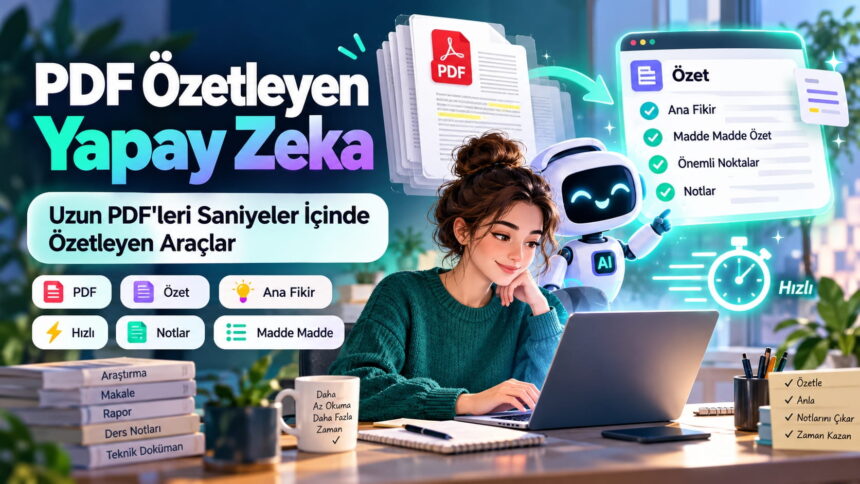
PDF özetleyen yapay zeka araçları; yüzlerce sayfalık raporları, akademik makaleleri, ders notlarını, e-kitapları ve iş belgelerini baştan sona okumadan ana fikirlerini anlamayı kolaylaştırıyor. Bir PDF dosyasını ChatGPT, Gemini, Gemini Notebook, Claude, Adobe Acrobat AI Assistant, SciSpace veya ChatPDF gibi araçlara yükleyerek kısa özet çıkarabilir, bölüm bölüm inceleyebilir, önemli tarih ve rakamları ayıklayabilir, anlamadığınız yerleri açıklatabilir ve doğrudan belgenin içeriği hakkında sorular sorabilirsiniz. Ancak uzun PDF’lerde yalnızca “bu PDF’yi özetle” demek çoğu zaman yeterli değildir; doğru prompt kullanmak, önemli bilgilerin atlanmasını ciddi biçimde azaltır.
- PDF Özetleyen Yapay Zeka Nasıl Çalışır?
- Yapay Zeka ile PDF Nasıl Özetlenir?
- PDF Özetleme İçin En İyi Prompt Nasıl Yazılır?
- Kısa PDF özeti promptu
- Ayrıntılı PDF özeti promptu
- Çok uzun PDF promptu
- Basit dille özetleme promptu
- Yönetici özeti promptu
- Ders çalışmak için PDF promptu
- En İyi PDF Özetleyen Yapay Zeka Araçları Hangileri?
- ChatGPT ile PDF Nasıl Özetlenir?
- ChatGPT’ye PDF nasıl yüklenir?
- ChatGPT ile uzun PDF nasıl özetlenir?
- ChatGPT ile PDF’den yalnızca önemli bilgileri çıkarma
- ChatGPT ile akademik PDF özetleme
- ChatGPT ile PDF’den çalışma notu oluşturma
- Gemini ile PDF Nasıl Özetlenir?
- Gemini’a PDF nasıl yüklenir?
- Gemini için uzun PDF promptu
- Gemini ile birden fazla PDF karşılaştırma
- Gemini uzun PDF’de ayrıntı atlıyorsa ne yapılmalı?
- Gemini Notebook ile PDF Nasıl Özetlenir?
- Gemini Notebook’a PDF nasıl yüklenir?
- Gemini Notebook neden uzun PDF’lerde kullanışlı?
- Akademik araştırma için Gemini Notebook promptu
- Claude ile PDF Nasıl Özetlenir?
- Claude’a PDF nasıl yüklenir?
- Claude ile çok uzun PDF nasıl çalışılır?
- Claude için belge analiz promptu
- PDF’den rapor oluşturma
- Adobe Acrobat ile PDF Nasıl Özetlenir?
- Acrobat’ta PDF özeti nasıl oluşturulur?
- Acrobat AI Assistant ile PDF’ye soru nasıl sorulur?
- Birden fazla PDF’yi Acrobat ile karşılaştırma
- SciSpace ile Akademik PDF Nasıl Özetlenir?
- ChatPDF ile PDF Nasıl Özetlenir?
- Uzun PDF’ler Nasıl Daha Doğru Özetlenir?
- Bir PDF’den Sadece Belirli Sayfalar Nasıl Özetlenir?
- PDF’deki Tablolar ve Sayısal Veriler Nasıl Çıkarılır?
- Taranmış PDF Yapay Zeka ile Özetlenir mi?
- PDF’den Ders Notu Nasıl Hazırlanır?
- Akademik Makale PDF’si Nasıl Özetlenmeli?
- Kitap PDF’si Nasıl Özetlenir?
- Sözleşme PDF’si Nasıl Özetlenir?
- PDF Özetinde Yapay Zekanın Bilgi Uydurması Nasıl Azaltılır?
- PDF Özeti Eksik Çıkarsa Ne Yapılmalı?
- Çoklu PDF’ler Nasıl Tek Bir Özette Birleştirilir?
- Hangi PDF Özetleme Aracını Seçmelisiniz?
- PDF Özetlemek İçin Kullanabileceğiniz Hazır Promptlar
- Uzun PDF’leri Özetlemenin En Sağlam Yöntemi
Kısaca cevap: PDF’yi özetlemek için seçtiğiniz yapay zeka aracına dosyayı yükleyin ve önce “Belgenin tamamını analiz et. Ana konuyu, en önemli 10 bulguyu, sonuçları ve kritik sayfa/bölümleri ayrı başlıklarla özetle. Belgede olmayan bilgi ekleme.” komutunu verin. Çok uzun belgelerde tek paragraflık özet istemek yerine önce genel özet, ardından bölüm özetleri, önemli rakamlar ve sonuçlar şeklinde aşamalı ilerleyin. Akademik PDF’lerde kaynak bağlantılı cevaplar için Gemini Notebook, Adobe Acrobat veya SciSpace; genel kullanım ve daha esnek analiz için ChatGPT, Gemini veya Claude daha kullanışlı seçeneklerdir.
Bu rehberde yalnızca hangi aracın PDF özetlediğini söylemeyeceğiz. PDF’nin nereye yükleneceğini, hangi seçeneğe basılacağını, uzun belgelerin nasıl özetleneceğini, hangi promptların kullanılacağını, sadece belirli sayfaların nasıl inceleneceğini ve yapay zekanın önemli bilgileri atlamaması için ne yapılacağını adım adım göstereceğiz.
Önemli: “Saniyeler içinde özet” ifadesi küçük ve orta büyüklükteki PDF’lerde mümkün olabilir; yüzlerce sayfalık, taranmış veya çok büyük belgelerde işlem süresi daha uzun olabilir. Ayrıca hukuki, sağlık, finansal veya akademik açıdan kritik bilgilerde AI özetini belgenin aslıyla kontrol etmek gerekir.
PDF Özetleyen Yapay Zeka Nasıl Çalışır?
Bir AI PDF özetleme aracı, yüklediğiniz belgenin metnini analiz eder ve belirlediğiniz amaca göre daha kısa bir çıktı oluşturur.
Ancak PDF özetlemek yalnızca metni kısaltmak anlamına gelmez.
İyi bir araçtan aynı PDF için farklı çıktılar alabilirsiniz:
| İhtiyacınız | İstenecek çıktı |
|---|---|
| PDF’yi hızlı anlamak | Genel özet |
| Sınava hazırlanmak | Ders notu |
| Akademik çalışma | Yöntem, bulgular, sonuç |
| İş raporu | Yönetici özeti |
| Sözleşme | Yükümlülük ve riskler |
| Uzun kitap | Bölüm bölüm özet |
| Araştırma | Önemli veriler ve kaynaklar |
| Toplantı belgesi | Kararlar ve yapılacak işler |
Bu nedenle ilk soru “PDF nasıl özetlenir?” değil, “Bu PDF’den ne öğrenmek istiyorum?” olmalıdır.
Yapay Zeka ile PDF Nasıl Özetlenir?
Genel işlem oldukça basittir.
PDF dosyasını seçin → AI aracına yükleyin → özetin biçimini tarif edin → ilk özeti alın → eksik bölümleri ayrı ayrı sorgulayın → önemli bilgileri PDF üzerinden kontrol edin.
Örneğin doğrudan:
Bu PDF’yi özetle.
yazabilirsiniz.
Ancak daha iyi sonuç için:
Bu PDF’nin tamamını analiz et. Önce belgenin ne hakkında olduğunu 5 cümlede açıkla. Ardından en önemli 10 bulguyu tablo halinde çıkar. Daha sonra bölüm bölüm kısa özet oluştur. Son bölümde yazarın vardığı sonuçları, kullandığı önemli sayısal verileri ve dikkat edilmesi gereken sınırlamaları ayrı ayrı yaz. Belgede bulunmayan bilgi ekleme.
şeklinde bir prompt kullanabilirsiniz.
Bu yaklaşım özellikle uzun PDF özetleme işlemlerinde daha kontrollüdür.
PDF Özetleme İçin En İyi Prompt Nasıl Yazılır?
PDF özetleme promptlarında dört bilgi vermek yeterlidir:
Ne incelenecek + ne çıkarılacak + hangi formatta verilecek + nelerin yapılmaması gerektiği
Örneğin:
Yüklediğim PDF’nin tamamını incele. Ana fikirleri ve önemli sonuçları çıkar. Çıktıyı “Genel Özet, Önemli Bulgular, Sayısal Veriler, Sonuç” başlıklarıyla hazırla. Gereksiz ayrıntıları çıkar fakat önemli istisnaları atlama. PDF’de yazmayan hiçbir bilgiyi ekleme.
Bu yapı hemen her belge türünde kullanılabilir.
Kısa PDF özeti promptu
Bu PDF’yi okumaya 2 dakikam var. Belgenin tamamını en fazla 10 maddede özetle. Yalnızca gerçekten önemli bilgileri yaz. Tekrarlanan ayrıntıları çıkar.
Ayrıntılı PDF özeti promptu
Bu PDF’nin ayrıntılı fakat anlaşılır bir özetini hazırla. Her ana bölüm için ayrı başlık kullan. Her bölümün altında ana fikir, önemli kanıtlar ve sonuçları belirt. Kritik rakamları ve tarihleri koru.
Çok uzun PDF promptu
Belge çok uzun. Tek seferde yüzeysel özet çıkarma. Önce içindekiler veya bölüm yapısını belirle. Daha sonra her ana bölümü ayrı ayrı 5-8 cümleyle özetle. En son bütün bölümleri birleştirerek genel sonuç çıkar.
Basit dille özetleme promptu
Bu PDF’yi teknik bilgisi olmayan birinin anlayabileceği Türkçeyle özetle. Teknik terimleri ilk kullanıldıkları yerde kısa biçimde açıkla. Gereksiz akademik ifadeleri sadeleştir fakat anlamı değiştirme.
Yönetici özeti promptu
Bu belge için üst düzey yöneticinin 3 dakikada okuyabileceği bir yönetici özeti hazırla. Amaç, temel bulgular, riskler, fırsatlar, mali etkiler ve önerilen aksiyonları ayrı başlıklarla yaz.
Ders çalışmak için PDF promptu
Bu PDF’yi sınava hazırlanmak için kullanacağım. İçeriği ders notuna dönüştür. Her bölümde bilinmesi gereken kavramları, tanımları, önemli tarihleri ve muhtemel sınav noktalarını çıkar. Gereksiz örnekleri kısalt.
En İyi PDF Özetleyen Yapay Zeka Araçları Hangileri?
Tek bir araç her PDF için en iyi değildir.
| Araç | En uygun kullanım |
|---|---|
| ChatGPT | Genel PDF özetleme ve ayrıntılı analiz |
| Gemini | Uzun dosya analizi ve Google ekosistemi |
| Gemini Notebook | Kaynaklı araştırma ve çoklu PDF |
| Claude | Çok uzun belgeler ve ayrıntılı metin analizi |
| Adobe Acrobat AI Assistant | PDF içinde kaynak bağlantılı özet |
| SciSpace | Akademik makaleler |
| ChatPDF | Hızlı ve basit PDF özeti |
Şimdi her birini uygulamalı olarak inceleyelim.
ChatGPT ile PDF Nasıl Özetlenir?
ChatGPT’ye PDF yükleyerek belgeyi özetleyebilir, belirli bilgileri çıkartabilir veya PDF’nin içeriği hakkında takip soruları sorabilirsiniz.
ChatGPT güncel olarak PDF, DOCX ve TXT dahil belge yüklemelerini destekliyor. Dosya yüklemeleri ücretsiz ve ücretli planlarda bulunuyor; kullanım limitleri plana göre değişebiliyor. Belgeler dosya başına en fazla 512 MB ve metin belgeleri en fazla 2 milyon token ile sınırlandırılıyor.
ChatGPT’ye PDF nasıl yüklenir?
Yeni bir sohbet açın.
Mesaj kutusunun yanındaki + simgesine tıklayın.
Dosya ekleme seçeneğini kullanarak bilgisayarınızdaki PDF’yi seçin.
Dosya sohbet ekranına eklendikten sonra promptunuzu yazın.
Örneğin:
Bu PDF’yi baştan sona analiz et. Önce 150 kelimelik genel özet ver. Daha sonra belgedeki en önemli 10 bilgiyi çıkar. Son olarak yazarın vardığı sonuçları ayrı başlık altında yaz.
Gönder düğmesine basın.
ChatGPT resmi dosya yükleme özelliği PDF’leri özetleme, belgelerden belirli bilgiler çıkarma ve yüklenen dosyalar hakkında takip soruları sorma amacıyla kullanılabiliyor.
ChatGPT ile uzun PDF nasıl özetlenir?
500 sayfalık bir PDF yükleyip:
Özetle.
demek yerine bölümlü ilerleyin.
İlk komut:
Önce PDF’nin yapısını analiz et. Ana bölümleri ve alt bölümleri sırayla çıkar. Henüz ayrıntılı özetleme yapma.
Ardından:
Şimdi 1. ve 2. bölümleri ayrı ayrı özetle. Her bölüm için ana fikir, önemli veriler ve sonuçları yaz.
Daha sonra:
- ve 4. bölümlere geç.
Son aşamada:
Şimdi oluşturduğun bölüm özetlerini birleştir ve belgenin genel sonucunu çıkar. Tekrarlanan bilgileri kaldır.
Bu yöntem uzun belgelerde ayrıntıların kaybolma ihtimalini azaltır.
ChatGPT ile PDF’den yalnızca önemli bilgileri çıkarma
Örneğin 200 sayfalık raporun tamamını okumak istemiyorsunuz ve yalnızca fiyat bilgileri gerekiyor.
Şunu yazın:
Bu PDF’deki bütün fiyat, maliyet, bütçe ve parasal tutarları bul. Her biri için rakamı, hangi konuyla ilgili olduğunu ve geçtiği bölüm veya sayfa bilgisini tablo halinde göster.
Tarih için:
Belgede geçen önemli tarihleri kronolojik sırayla çıkar. Her tarihin yanında ne olduğunu açıkla.
İsim için:
PDF’de adı geçen kişi, kurum ve şirketleri çıkar. Her birinin belgede hangi bağlamda geçtiğini kısaca belirt.
ChatGPT ile akademik PDF özetleme
Araştırma makalesinde şu promptu kullanabilirsiniz:
Bu akademik makaleyi araştırmacı gözüyle analiz et. Çıktıyı Amaç, Araştırma Sorusu, Yöntem, Örneklem, Temel Bulgular, İstatistiksel Sonuçlar, Sınırlamalar ve Yazarların Sonucu başlıklarıyla hazırla. Makalede bulunmayan yorum ekleme.
Daha sonra:
Bu çalışmanın en zayıf metodolojik noktasını yalnızca makaledeki bilgilerden hareketle açıkla.
veya:
Bulgular bölümündeki sayısal sonuçları ayrı bir tabloda göster.
diyebilirsiniz.
ChatGPT ile PDF’den çalışma notu oluşturma
Bu PDF’yi 1 saat sonra gireceğim sınav için çalışma notuna dönüştür. En önemli kavramları tanımla, ezberlenmesi gereken bilgileri ayır ve her bölüm sonunda 3 kısa kontrol sorusu oluştur. Cevapları soruların hemen altına yazma.
Bu şekilde PDF özetleyen yapay zeka aracını sadece özet çıkarmak için değil, çalışma materyali üretmek için de kullanabilirsiniz.
Gemini ile PDF Nasıl Özetlenir?
Gemini, PDF dahil farklı dosya türlerini yükleyip analiz etmeyi destekliyor.
Bilgisayardaki Gemini web uygulamasında mesaj alanındaki Dosya ekle / Add files seçeneğinden cihazınızdaki PDF’yi yükleyebilir veya Google Drive’dan dosya ekleyebilirsiniz. Gemini aynı prompt içinde desteklenen türlerde 10 dosyaya kadar dosya kabul edebiliyor; video dışındaki desteklenen dosyalar için dosya başına üst sınır güncel yardım sayfasında 100 MB olarak belirtiliyor.
Gemini’a PDF nasıl yüklenir?
Gemini’ı açın.
Alt kısımdaki mesaj kutusunun yanında bulunan:
Dosya ekle / Add files
seçeneğine tıklayın.
Bilgisayardan dosya eklemek için:
Upload files
seçeneğini seçin.
Google Drive kullanacaksanız:
Add from Drive
seçeneğine tıklayın.
PDF’yi ekledikten sonra promptunuzu yazıp Gönder düğmesine basın.
Gemini için uzun PDF promptu
Bu PDF çok uzun. Önce bütün dosyanın yapısını incele ve bölümlerini çıkar. Daha sonra her bölüm için en önemli 3-5 bilgiyi yaz. En son belge genelinde tekrar eden ortak temaları ve nihai sonuçları çıkar. Sayısal verileri atlama.
Gemini ile birden fazla PDF karşılaştırma
Gemini aynı prompt içinde birden fazla dosya kabul edebildiği için iki veya daha fazla raporu karşılaştırabilirsiniz.
Örneğin üç farklı telefon araştırma raporu yüklediniz.
Şunu yazın:
Bu üç PDF’yi ayrı ayrı özetlemek yerine karşılaştır. Aynı fikirleri tekrar etme. Ortak bulgular, çelişen sonuçlar, kullanılan yöntemler ve her raporun ulaştığı nihai sonucu tablo halinde karşılaştır.
Akademik çalışma için:
Bu üç araştırmanın örneklem büyüklüklerini, yöntemlerini ve sonuçlarını karşılaştır. Sonuçların neden farklı olabileceğini yalnızca belgelerde verilen bilgilerden hareketle açıkla.
Gemini uzun PDF’de ayrıntı atlıyorsa ne yapılmalı?
Google’ın kendi yardım sayfası da çok büyük dosyalarda bağlantıların veya dağınık ayrıntıların gözden kaçabileceğini belirtiyor. Bu durumda dosyayı küçültmek veya daha dar kapsamlı sorular sormak daha iyi sonuç verebilir.
Örneğin:
Belgenin tamamını tekrar özetleme. Yalnızca 85-140. sayfalar arasındaki “Results” bölümündeki sayısal bulguları çıkar.
veya:
PDF’nin sadece risklerden bahseden bölümlerini bul ve özetle.
gibi daha dar sorgular kullanın.
Gemini Notebook ile PDF Nasıl Özetlenir?
Uzun PDF’lerle ciddi biçimde çalışacaksanız Gemini Notebook, normal sohbet araçlarından daha uygun seçeneklerden biridir.
Gemini Notebook yüklediğiniz kaynakları temel alarak cevap verir ve PDF, DOCX, TXT, PowerPoint, web sayfası, YouTube bağlantısı ve daha birçok kaynağı aynı not defterinde kullanabilir. Ücretsiz kullanıcılar bir not defterine en fazla 50 kaynak ekleyebilir; her kaynak en fazla 500.000 kelime veya 200 MB olabilir.
Gemini Notebook’a PDF nasıl yüklenir?
Gemini Notebook’u açın.
Yeni bir not defteri oluşturun.
Kaynak panelindeki:
Ekle
seçeneğine tıklayın.
PDF dosyanızı bilgisayardan yükleyin.
Dosya eklendiğinde Gemini Notebook kaynak için otomatik bir Kaynak Kılavuzu oluşturabilir. Buradan belgenin genel özetini görebilirsiniz. Ayrıca sohbet alanından istediğiniz konuya özel özet isteyebilirsiniz.
Gemini Notebook neden uzun PDF’lerde kullanışlı?
Normal bir AI sohbetinde PDF’yi yükleyip tek cevap almak yerine, Gemini Notebook’ta belgeyi kalıcı bir kaynak gibi kullanabilirsiniz.
Örneğin 400 sayfalık bir kitabı yüklediğinizi düşünelim.
Önce:
Bu kitabın ana tezini ve bölüm yapısını çıkar.
Sonra:
- bölümde yazar hangi görüşü savunuyor?
Ardından:
- ve 7. bölümlerdeki görüşleri karşılaştır.
Daha sonra:
Kitaptaki bütün örnekleri çıkar ve hangi argümanı desteklemek için kullanıldıklarını belirt.
şeklinde ilerleyebilirsiniz.
Gemini Notebook sohbet cevaplarını yüklenen kaynaklara dayandırır ve kaynaklara geri dönmeyi kolaylaştıran atıflar sunar. Ayrıca kaynakları çalışma rehberi, brifing, sesli özet ve benzeri formatlara dönüştürebilir.
Akademik araştırma için Gemini Notebook promptu
Yüklediğim bütün PDF’leri birlikte analiz et. Her çalışmanın araştırma sorusunu, yöntemini, örneklemini, temel sonucunu ve sınırlamalarını tablo halinde karşılaştır. Ardından çalışmalar arasında ortak bulunan sonuçları ve birbirleriyle çelişen bulguları ayrı başlıklarda göster.
Bu kullanım özellikle literatür taramasında çok daha faydalıdır.
Claude ile PDF Nasıl Özetlenir?
Claude, uzun metinleri analiz etmek ve ayrıntılı belge özeti oluşturmak için kullanılabilecek diğer güçlü seçeneklerden biridir.
Claude’a PDF yüklemek için sohbet kutusunun sol altındaki + düğmesine tıklayıp Add files or photos seçeneğini kullanabilirsiniz. Dosyayı sohbet alanına sürükleyip bırakmak da mümkündür. Güncel Claude sınırlarına göre sohbet içinde dosya başına 500 MB, sohbet başına en fazla 20 dosya ve PDF’lerde en fazla 1000 sayfa destekleniyor. 100 sayfaya kadar olan PDF’lerde metin yanında görsel unsurlar da analiz edilebiliyor; daha uzun PDF’lerde işleme ağırlıklı olarak metin üzerinden yapılıyor.
Claude’a PDF nasıl yüklenir?
Claude sohbetini açın.
Mesaj alanının sol altındaki:
+
düğmesine tıklayın.
Add files or photos
seçeneğini seçin.
PDF dosyanızı ekleyin.
Ardından:
Bu PDF’yi önce yapısal olarak analiz et. Ana bölümleri bul. Her bölüm için kısa özet hazırla ve sonunda bütün belgeyi 300 kelimelik genel özet halinde birleştir.
yazın.
Claude ile çok uzun PDF nasıl çalışılır?
Claude’un kendi yardım merkezi de çok büyük PDF’lerde belgeyi daha küçük parçalara ayırmanın daha iyi sonuç verebileceğini belirtiyor.
Örneğin PDF 900 sayfaysa tek seferde:
Tüm ayrıntıları özetle.
demek yerine:
Önce kitabın ana yapısını çıkar.
daha sonra:
Sayfa 1-150 arasındaki ana argümanları özetle.
Şimdi 151-300 arasına geç.
şeklinde ilerlemek daha kontrollü olur.
Claude için belge analiz promptu
Bu PDF’nin içeriğini üç seviyede özetle. İlk bölümde 5 cümlelik hızlı özet, ikinci bölümde 15 maddelik ayrıntılı özet, üçüncü bölümde bölüm bölüm kapsamlı analiz ver. Önemli tarihleri, isimleri ve sayısal verileri koru.
PDF’den rapor oluşturma
Claude yüklenen dosyalardan yeni Word, Excel, PowerPoint veya PDF çıktıları da oluşturabiliyor.
Örneğin:
Bu PDF’yi analiz et ve yöneticiler için profesyonel bir rapor hazırla. Raporda özet, temel bulgular, riskler ve öneriler bulunsun.
veya:
Bu araştırma PDF’sindeki tabloları çıkar, sayısal sonuçları düzenle ve sonuçları kısa rapora dönüştür.
şeklinde kullanılabilir.
Adobe Acrobat ile PDF Nasıl Özetlenir?
PDF dosyalarıyla sürekli çalışan kişiler için Adobe Acrobat’ın Generative Summary / Özet Oluştur özelliği oldukça pratiktir.
Acrobat bir PDF’nin genel amacını, ana fikirlerini ve bölümlerini özetleyebilir. Oluşturulan özet içerisindeki kaynak bağlantılarına tıklayarak doğrudan PDF’nin ilgili bölümüne geçmek mümkündür.
Acrobat’ta PDF özeti nasıl oluşturulur?
Özetlemek istediğiniz PDF’yi Acrobat’ta açın.
Sağ taraftaki panelden:
Özet Oluştur / Generate Summary
seçeneğine tıklayın.
Acrobat belgeyi analiz eder ve:
genel bakış + bölüm başlıkları + bölüm özetleri
oluşturur.
Özette yer alan kaynak bağlantılarından birine tıkladığınızda PDF’nin ilgili bölümüne geçebilirsiniz.
Acrobat AI Assistant ile PDF’ye soru nasıl sorulur?
PDF açıkken:
Yapay Zeka Asistanı / AI Assistant
seçeneğine tıklayın.
Mesaj alanına sorunuzu yazın.
Örneğin:
Bu sözleşmede taraflardan biri hangi durumlarda cezai ödeme yapmak zorunda?
veya:
Bu rapordaki satış düşüşünün belirtilen üç ana sebebi nedir?
Acrobat cevaplarında kaynak numaraları gösterebilir. Kaynak numarasına tıklayarak yanıtın PDF’nin hangi bölümüne dayandığını kontrol edebilirsiniz.
Bu özellik özellikle hukuki belge, rapor ve sözleşmelerde önemlidir; çünkü yalnızca cevabı değil, cevabın geldiği yeri de kontrol edebilirsiniz.
Birden fazla PDF’yi Acrobat ile karşılaştırma
Acrobat’ın PDF Spaces / PDF Alanları özelliğine birden fazla PDF, bağlantı veya metin ekleyip bütün içerik üzerinden soru sorabilirsiniz.
Örneğin:
Bu üç rapordaki büyüme tahminlerini karşılaştır. Her raporun tahmin oranını ve tahminin gerekçesini tablo halinde göster.
Bu özellik özellikle şirket raporları veya araştırma belgeleri karşılaştırılırken kullanışlıdır.
SciSpace ile Akademik PDF Nasıl Özetlenir?
SciSpace özellikle akademik makale ve araştırma PDF’leri için tasarlanmış araçlardan biridir.
Chat with PDF özelliği PDF yükleyip sorular sormayı, bölüm bazında özet çıkarmayı ve yanıtları belgedeki kaynaklarla ilişkilendirmeyi destekliyor. Ayrıca tablolar, matematiksel ifadeler ve araştırma metinlerini açıklamak için kullanılabiliyor.
SciSpace’e PDF nasıl yüklenir?
SciSpace hesabınızı açın.
Dashboard üzerinden:
Chat with PDF
aracına girin.
Upload PDF
seçeneğine tıklayın.
Bilgisayarınızdaki akademik makaleyi seçin. SciSpace’in güncel yardım sayfasında işlem doğrudan Chat with PDF → Upload PDF → soru sor şeklinde açıklanıyor.
PDF yüklendikten sonra örneğin:
Bu araştırmanın temel hipotezi nedir?
Araştırmada kaç kişi kullanılmış?
Çalışmanın en önemli sonucu ne?
Yazarların belirttiği sınırlamalar nelerdir?
sorularını sorabilirsiniz.
SciSpace akademik özet promptu
Bu makaleyi akademik araştırma için özetle. Araştırma problemi, hipotez, yöntem, örneklem, veri toplama yöntemi, bulgular, istatistiksel sonuçlar, sınırlamalar ve sonuç bölümlerini ayrı ayrı yaz. Her önemli iddia için makaledeki ilgili bölüme referans ver.
Makaledeki karmaşık bölümü açıklatma
Bir paragrafı anlamadıysanız yalnızca bütün makaleyi özetletmek zorunda değilsiniz.
SciSpace içerisindeki ilgili metni seçerek açıklama isteyebilir veya:
Results bölümündeki bu istatistiksel sonucu üniversite birinci sınıf öğrencisinin anlayacağı şekilde açıkla.
diyebilirsiniz.
SciSpace özellikle araştırma makalelerindeki karmaşık metinleri ve tabloları daha basit biçimde açıklamaya odaklanan araçlar sunuyor.
ChatPDF ile PDF Nasıl Özetlenir?
ChatPDF, hesap veya karmaşık ayarlarla uğraşmadan hızlıca bir PDF yükleyip özet almak isteyen kullanıcılar için basit seçeneklerden biridir.
ChatPDF’nin PDF Summary aracı, PDF’yi yükledikten sonra Summarize seçeneğiyle özet oluşturabiliyor ve yanıtlarda ilgili sayfalara geri dönmeyi sağlayan referanslar gösterebiliyor.
ChatPDF ile hızlı PDF özeti
ChatPDF’nin PDF Summary sayfasını açın.
PDF’yi sürükleyip bırakın veya dosya seçme alanından yükleyin.
Summarize
seçeneğine basın.
Araç ilk özeti oluşturur.
Daha sonra belge hakkında ek sorular sorabilirsiniz.
Örneğin:
Bu PDF’nin en önemli 5 sonucu nedir?
- bölümde ne anlatılıyor?
Belgede belirtilen riskleri çıkar.
PDF’deki bütün tarihleri kronolojik sıraya koy.
ChatPDF özellikle tek bir belgeyi hızlı biçimde okuyup soru sormak isteyen kişiler için daha sade bir kullanım sunar.
Uzun PDF’ler Nasıl Daha Doğru Özetlenir?
100 veya 500 sayfalık bir belgeyi tek komutla özetlemek hızlıdır, ancak her zaman en doğru yöntem değildir.
Daha sağlam çalışma sistemi şu şekildedir:
Önce yapıyı çıkarın → bölümleri ayrı özetleyin → kritik verileri ayrıca çıkarın → son olarak genel özet oluşturun.
Örneğin 350 sayfalık bir rapor için ilk komut:
PDF’nin tamamını incele ve ana bölüm başlıklarını sırayla çıkar. Her bölümün yaklaşık hangi konuyu kapsadığını tek cümleyle açıkla. Henüz ayrıntılı özet çıkarma.
İkinci aşama:
Şimdi ilk üç bölümün ayrıntılı özetini çıkar. Önemli rakamları ve tarihleri atlama.
Üçüncü aşama:
Aynı işlemi kalan bölümlere uygula.
Son aşama:
Bütün bölüm özetlerini birleştir. Tekrarlanan noktaları kaldır ve belgenin tamamını temsil eden 500 kelimelik nihai özet oluştur.
Bu yöntem özellikle kitap PDF özetleme, rapor özetleme ve akademik çalışma gibi konularda daha güvenilirdir.
Bir PDF’den Sadece Belirli Sayfalar Nasıl Özetlenir?
Belgenin yalnızca bir bölümüyle ilgileniyorsanız bunu açıkça belirtin.
Örneğin:
PDF’nin yalnızca 45-70. sayfaları arasını özetle. Diğer sayfalardaki bilgileri kullanma.
Akademik makalede:
Sadece “Results” ve “Discussion” bölümlerini özetle. Giriş ve literatür taramasını dahil etme.
Sözleşmede:
Yalnızca fesih, ödeme, cezai şart ve sorumlulukla ilgili maddeleri bul ve sade Türkçeyle açıkla.
Rapor için:
Yalnızca Türkiye pazarıyla ilgili bölümleri çıkar. Diğer ülkelerle ilgili verileri dahil etme.
Bu tür dar sorgular, özellikle büyük belgelerde daha isabetli sonuç verir.
PDF’deki Tablolar ve Sayısal Veriler Nasıl Çıkarılır?
Bir finans veya araştırma raporunda metin özetinden çok sayılar önemli olabilir.
Bu durumda:
Bu PDF’deki bütün tabloları incele. Gelir, gider, büyüme oranı ve yıllık değişim içeren verileri çıkar. Yıl, değer ve değişim oranı sütunlarıyla tek tabloda göster.
veya:
PDF’deki yüzdelik oranları bul. Her oranın neyi ifade ettiğini ve hangi bölümde geçtiğini yaz.
kullanabilirsiniz.
Ancak özellikle taranmış PDF’lerde veya karmaşık tablolarda AI sayıları yanlış okuyabilir.
Bu nedenle önemli mali veya bilimsel rakamları orijinal tabloyla karşılaştırın.
Taranmış PDF Yapay Zeka ile Özetlenir mi?
Her PDF gerçek metin içermez.
Bazı PDF’ler aslında taranmış sayfa fotoğraflarından oluşur.
Böyle bir dosyada yazıyı farenizle seçemiyorsanız belge büyük ihtimalle görüntü tabanlıdır.
Bu durumda aracın OCR, yani görüntüden metin tanıma yeteneğine ihtiyacı vardır.
Taranmış PDF’de şu prompt faydalı olabilir:
Bu PDF taranmış sayfalardan oluşuyor. Önce metni doğru okuyup okuyamadığını kontrol et. Okunamayan veya emin olmadığın bölümleri tahmin etme; bana belirt. Daha sonra yalnızca güvenle okuyabildiğin içerikten özet oluştur.
ChatPDF taranmış PDF’lerden de özet çıkarabildiğini belirtiyor. Diğer araçlarda sonuç dosyanın görüntü kalitesine ve kullanılan plana göre değişebilir.
PDF’den Ders Notu Nasıl Hazırlanır?
Özellikle öğrenciyseniz standart özet yerine doğrudan ders notu formatı istemek daha faydalıdır.
Örneğin:
Bu PDF’yi sınav çalışma notuna dönüştür. Her ana konu için kısa açıklama, bilinmesi gereken kavramlar, kritik formüller ve ezberlenmesi gereken bilgiler oluştur. Uzun örnekleri kısalt. En sonda sınav öncesi tekrar için tek sayfalık hızlı özet hazırla.
Ardından:
Şimdi bu notlara göre 20 soruluk deneme hazırla. Cevapları ben istemeden gösterme.
diyebilirsiniz.
Bir sonraki adım:
Yanlış cevapladığım konuları tespit et ve yalnızca o konuları tekrar özetle.
Bu şekilde PDF’yi pasif biçimde özetlemek yerine aktif çalışma materyaline dönüştürebilirsiniz.
Akademik Makale PDF’si Nasıl Özetlenmeli?
Akademik makalede standart özet çoğu zaman yetersizdir.
Örneğin:
Bu makaleyi özetle.
yerine:
Makaleyi akademik açıdan analiz et. Araştırma sorusu, literatürdeki boşluk, hipotez, yöntem, örneklem, bağımlı ve bağımsız değişkenler, temel bulgular, istatistiksel sonuçlar, yazarların vardığı sonuçlar ve araştırmanın sınırlamalarını ayrı başlıklarla yaz.
daha iyi sonuç verir.
Araştırmanın güvenilirliğini incelemek için:
Makalenin kendi içinde kabul ettiği sınırlamaları ayrı çıkar. Daha sonra yalnızca makaledeki bilgilere dayanarak sonuçların genellenebilirliği konusunda dikkat edilmesi gereken noktaları belirt.
Başka bir çalışma ile karşılaştırmak için iki PDF yükleyip:
Bu iki araştırmayı yöntem, örneklem, veri toplama şekli ve sonuç açısından karşılaştır. Sonuçların aynı ve farklı olduğu noktaları tablo halinde göster.
diyebilirsiniz.
Kitap PDF’si Nasıl Özetlenir?
Kitaplarda tek bir özet genellikle çok fazla ayrıntıyı kaybeder.
Daha doğru yöntem bölüm bölüm özetlemektir.
İlk komut:
Kitabın bölüm yapısını çıkar. Her bölümün ana konusunu tek cümleyle yaz.
Daha sonra:
- bölümü ayrıntılı özetle. Ana fikirleri, önemli olayları/argümanları ve sonuçları yaz.
Sonraki bölümlerde aynı sistemi uygulayın.
Kurgu kitapta:
Bu bölümde gerçekleşen önemli olayları kronolojik sırada çıkar. Karakterlerin aldığı önemli kararları ve bunların sonuçlarını yaz. Sonraki bölümlerden spoiler verme.
Kurgu dışı kitapta:
Bu bölümde yazarın savunduğu ana tezi çıkar. Tezi desteklemek için kullandığı örnekleri ve kanıtları ayrı yaz.
Bu yöntem kitap özetleyen yapay zeka kullanımında çok daha sağlıklı sonuç verir.
Sözleşme PDF’si Nasıl Özetlenir?
Uzun sözleşmelerde genel özet yerine risk odaklı prompt kullanabilirsiniz.
Örneğin:
Bu sözleşmeyi sade Türkçeyle özetle. Tarafların yükümlülüklerini, ödeme şartlarını, sözleşmenin süresini, fesih koşullarını, cezai şartları, sorumluluk sınırlarını ve otomatik yenileme maddelerini ayrı başlıklarla çıkar. Belirsiz veya dikkat gerektiren maddelerin geçtiği bölümleri belirt.
Ancak sözleşme analizi hukuki değerlendirme yerine geçmez.
Özellikle imzalanacak bir sözleşmede kritik maddeleri mutlaka belgenin kendisinden kontrol edin ve gerekiyorsa hukuk uzmanına danışın.
PDF Özetinde Yapay Zekanın Bilgi Uydurması Nasıl Azaltılır?
AI araçları zaman zaman belgede olmayan bilgileri ekleyebilir veya bir ifadeyi olduğundan kesin gösterebilir.
Promptun sonuna şu talimatları eklemek faydalıdır:
Yalnızca PDF’de bulunan bilgilere dayan. Belge dışında bildiğin bilgileri kullanma. PDF’de cevabı olmayan bir konu varsa “Bu bilgi belgede bulunmuyor” de.
Ayrıca:
Her önemli iddianın geçtiği sayfa veya bölümü belirt.
komutunu kullanın.
Örneğin:
Raporda şirketin 2027 büyüme hedefi nedir? Cevabı verirken bilginin bulunduğu sayfayı da belirt.
Bu yaklaşım cevabı kontrol etmenizi kolaylaştırır.
PDF Özeti Eksik Çıkarsa Ne Yapılmalı?
AI’ın özeti çok kısa veya yüzeysel geldiyse:
Daha ayrıntılı yaz.
demek yerine neyin eksik olduğunu belirtin.
Örneğin:
İlk özet finansal verileri atlamış. PDF’yi yeniden tarayarak bütün gelir, gider, yatırım ve büyüme rakamlarını ayrı bölümde çıkar.
veya:
Özet yöntem bölümünü fazla kısaltmış. Araştırmada verilerin nasıl toplandığını, kaç kişinin kullanıldığını ve hangi analiz yöntemlerinin uygulandığını ayrıntılı açıkla.
Böylece bütün özeti yeniden oluşturmak yerine eksik katmanı tamamlarsınız.
Çoklu PDF’ler Nasıl Tek Bir Özette Birleştirilir?
Bir konuyla ilgili beş farklı PDF’niz varsa hepsini ayrı ayrı okumak yerine destekleyen araçlara birlikte yükleyebilirsiniz.
Örneğin:
Beş PDF’yi tek tek özetleme. Önce hepsinin ortak konularını belirle. Daha sonra her konuda belgelerin ne söylediğini karşılaştır. Birbiriyle uyuşan sonuçları “Ortak Bulgular”, farklı sonuçları “Çelişen Bulgular” başlığı altında göster.
Bir başka güçlü prompt:
Bu belgelerde aynı istatistiğin farklı değerlerle verildiği yerleri bul. Hangi PDF’nin hangi değeri kullandığını ve tarihlerinin farklı olup olmadığını göster.
Gemini Notebook ve Acrobat PDF Spaces bu tür çoklu kaynak çalışmalarına özellikle uygun araçlardır.
Hangi PDF Özetleme Aracını Seçmelisiniz?
Seçimi PDF’nin türüne göre yapmak daha doğrudur.
| Kullanım | Daha uygun seçenek |
|---|---|
| Günlük PDF özeti | ChatGPT, Gemini |
| Çok uzun belge | Claude, Gemini Notebook |
| Akademik makale | SciSpace, Gemini Notebook |
| Birden çok PDF | Gemini Notebook, Acrobat, Gemini |
| Kaynak bağlantılı cevap | Acrobat, SciSpace, Gemini Notebook |
| Hızlı tek PDF özeti | ChatPDF |
| PDF’den ders notu | ChatGPT, Gemini, Gemini Notebook |
| İş raporu | ChatGPT, Claude, Acrobat |
| Sözleşme inceleme | Acrobat, ChatGPT, Claude |
İlk kez kullanıyorsanız ChatGPT veya Gemini ile başlamak en kolay yoldur. Çok sayıda araştırma PDF’sini uzun süre kullanacaksanız Gemini Notebook, akademik makalelerde SciSpace, PDF içinde kaynaklara hızla dönmek istiyorsanız Adobe Acrobat AI Assistant daha mantıklı olabilir.
PDF Özetlemek İçin Kullanabileceğiniz Hazır Promptlar
Aşağıdaki tablo farklı kullanım amaçları için doğrudan kullanılabilecek prompt örneklerini gösterir.
| Amaç | Prompt |
|---|---|
| Hızlı özet | Bu PDF’yi 2 dakikada okunabilecek şekilde özetle. Sadece en önemli bilgileri koru. |
| Ayrıntılı özet | PDF’yi bölüm bölüm özetle. Her bölümde ana fikir, önemli ayrıntı ve sonuç yaz. |
| Yönetici özeti | Bu PDF’den üst düzey yönetici için kısa brifing hazırla. Risk, fırsat, rakam ve aksiyonları ayrı yaz. |
| Ders notu | Bu PDF’yi sınava hazırlanabileceğim ders notuna dönüştür. Kavramları ve kritik bilgileri ayır. |
| Akademik | Amaç, yöntem, örneklem, bulgular, sınırlamalar ve sonuçları ayrı ayrı çıkar. |
| Sayısal veri | PDF’deki bütün önemli rakamları ve yüzdeleri bağlamlarıyla birlikte tabloya dönüştür. |
| Sözleşme | Ödeme, fesih, ceza, sorumluluk ve süre maddelerini sade Türkçeyle çıkar. |
| Kitap | Kitabı bölüm bölüm özetle; her bölümde ana fikir ve önemli argümanları yaz. |
| Karşılaştırma | Yüklenen PDF’lerin ortak ve farklı sonuçlarını tablo halinde karşılaştır. |
| Kontrol | Her önemli iddianın hangi sayfa veya bölümden geldiğini belirt. |
Uzun PDF’leri Özetlemenin En Sağlam Yöntemi
Özellikle yüzlerce sayfalık belgelerde en iyi sonuç tek promptla dev özet istemek yerine katmanlı özetleme yöntemiyle alınır.
İlk aşamada belgenin yapısını çıkarın.
İkinci aşamada bölümleri ayrı ayrı özetletin.
Üçüncü aşamada önemli rakam, tarih, isim ve sonuçları ayrıca çıkartın.
Dördüncü aşamada AI’dan bütün bölüm özetlerini birleştirerek genel bir özet oluşturmasını isteyin.
Son aşamada:
Hazırladığın nihai özeti PDF ile karşılaştır. Önemli olup özette bulunmayan bir bilgi kaldıysa ayrı başlık altında ekle. Belgede olmayan bilgi varsa kaldır.
komutunu kullanın.
Bu yöntem, PDF özetleyen yapay zeka araçlarını yalnızca metni kısaltan basit servisler olmaktan çıkarıp uzun belgeleri gerçekten inceleyebileceğiniz bir çalışma sistemine dönüştürür.