



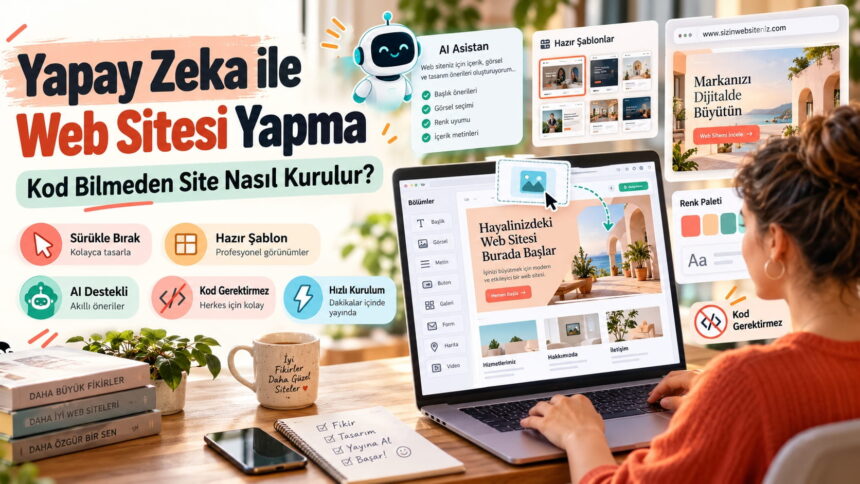
Yapay zeka ile web sitesi yapma, HTML, CSS, JavaScript veya WordPress tema kodları bilmeden işletme sitesi, blog, portföy, landing page ve hatta bazı araçlarda e-ticaret sitesi oluşturmayı mümkün hale getiriyor. Wix, Hostinger AI Builder, Framer, Webflow, Squarespace Blueprint AI, 10Web ve Durable gibi AI web sitesi oluşturma araçları kullanıcıdan işletmenin adını, sitenin amacını, hedef kitlesini ve istediği tasarım tarzını aldıktan sonra sayfa yapısını, metinleri, renkleri ve başlangıç tasarımını otomatik hazırlayabiliyor. Ancak ortaya gerçekten kullanılabilir bir site çıkması için yalnızca “bana web sitesi yap” demek yerine hangi sayfaların bulunacağını, ziyaretçinin hangi işlemi yapmasını istediğinizi ve tasarımın nasıl görünmesi gerektiğini açıkça belirtmek gerekiyor.
- Yapay Zeka ile Web Sitesi Nasıl Yapılır?
- AI Web Sitesi Promptu Nasıl Yazılır?
- Blog sitesi promptu
- Kurumsal işletme sitesi promptu
- Portföy sitesi promptu
- Restoran sitesi promptu
- E-ticaret sitesi promptu
- Site Oluşturmadan Önce Hangi Sayfalar Hazırlanmalı?
- En İyi Yapay Zeka Web Sitesi Oluşturma Araçları Hangileri?
- Wix ile Yapay Zeka Web Sitesi Nasıl Yapılır?
- Wix AI Website Builder nasıl açılır?
- Wix’e ne yazılmalı?
- Wix tasarımı beğenmezseniz ne yapabilirsiniz?
- Wix sayfasını nasıl düzenlersiniz?
- Wix için güçlü site promptu
- Hostinger AI Builder ile Kod Bilmeden Site Nasıl Yapılır?
- Hostinger AI Builder nasıl açılır?
- Manual mı Agentic mi seçilmeli?
- Hostinger’da tasarım nasıl düzenlenir?
- Hostinger Agentic Mode ile daha gelişmiş site yapılabilir mi?
- Framer ile Yapay Zeka Web Sitesi Nasıl Yapılır?
- Framer Agent nasıl açılır?
- Framer’da site nasıl düzeltilir?
- Framer için daha iyi çalışma yöntemi
- Framer site promptu
- Webflow AI ile Kod Bilmeden Site Nasıl Yapılır?
- Squarespace Blueprint AI ile Site Nasıl Oluşturulur?
- 10Web ile Yapay Zeka WordPress Sitesi Nasıl Yapılır?
- Durable ile Çok Hızlı Web Sitesi Nasıl Yapılır?
- Hangi AI Web Sitesi Aracını Seçmelisiniz?
- Yapay Zeka ile İlk Web Sitenizi Baştan Sona Oluşturalım
- Web Sitesi Metinlerini Yapay Zekaya Nasıl Yazdırabilirsiniz?
- Ana Sayfa Nasıl Düzenlenmeli?
- Web Sitesi Mobil Uyumu Nasıl Kontrol Edilir?
- Yapay Zeka ile Web Sitesi Yaparken SEO Nasıl Ayarlanır?
- Domain Nasıl Bağlanır?
- Siteyi Yayınlamadan Önce Ne Kontrol Edilmeli?
- Yapay Zeka ile Web Sitesi Yaparken En Sık Yapılan Hatalar
- Yapay Zeka ile Kod Bilmeden Web Sitesi Yapmanın En Doğru Yöntemi
Kısaca cevap: Kod bilmeden yapay zeka ile site kurmak için önce Wix, Hostinger, Framer, Webflow, Squarespace veya 10Web gibi bir AI website builder seçin. Site oluşturma ekranında işletmenizi veya projenizi açıklayın; örneğin “İzmir’de klima bakım hizmeti veren yerel işletme için Ana Sayfa, Hizmetler, Hakkımızda ve İletişim sayfalarından oluşan modern bir site hazırla. Mobil uyumlu olsun ve her sayfada teklif alma butonu bulunsun.” şeklinde ayrıntılı bir prompt yazın. Yapay zeka ilk tasarımı hazırladıktan sonra metinleri, görselleri, iletişim bilgilerini ve SEO alanlarını kontrol edin; ardından domaininizi bağlayıp siteyi yayınlayın.
Bu rehberde yalnızca hangi yapay zeka site aracının iyi olduğunu söylemeyeceğiz. Siteyi sıfırdan nasıl planlayacağınızı, hangi araçta nereye tıklayacağınızı, AI’a hangi promptları yazacağınızı, sayfaları nasıl düzenleyeceğinizi, domaini nasıl bağlayacağınızı ve siteyi yayınlamadan önce neleri kontrol etmeniz gerektiğini adım adım göstereceğiz.
Not: AI site oluşturucuların planları, ücretsiz kullanım koşulları ve menü isimleri zamanla değişebilir. Ayrıca oluşturulan metinleri, telefon numaralarını, fiyatları, görselleri ve işletme bilgilerini siteyi yayınlamadan önce mutlaka kontrol edin.
Yapay Zeka ile Web Sitesi Nasıl Yapılır?
Kod bilmeden bir site oluştururken teknik detaylardan önce sitenin amacını belirleyin.
Çünkü yapay zekaya:
Güzel bir web sitesi yap.
dediğinizde tasarım oluşturabilir fakat sitenin neyi başarması gerektiğini bilemez.
Daha doğru çalışma sırası şöyledir:
Site amacını belirle
↓
Sayfaları belirle
↓
AI site oluşturucuyu seç
↓
Ayrıntılı site promptu yaz
↓
İlk tasarımı oluştur
↓
Metin ve görselleri değiştir
↓
Mobil görünümü kontrol et
↓
SEO ayarlarını yap
↓
Domain bağla
↓
Form ve bağlantıları test et
↓
Siteyi yayınla
Örneğin berber sitesi yapıyorsanız siteyi yalnızca güzel göstermek yeterli değildir.
Ziyaretçi:
hizmetleri görmeli → fiyat veya bilgi almalı → adresi bulmalı → telefon/WhatsApp üzerinden randevu alabilmeli.
AI’a verdiğiniz promptta bu hedefleri söylemeniz gerekir.
AI Web Sitesi Promptu Nasıl Yazılır?
Site oluşturma promptunun temel formülü şöyledir:
Site türü + işletme/proje + hedef kitle + sayfalar + ana özellikler + tasarım + ziyaretçi aksiyonu
Örneğin:
İstanbul’da ev ve ofis temizliği hizmeti veren “TemizEv” isimli işletme için profesyonel web sitesi oluştur. Hedef kitle İstanbul’da ev veya ofis temizliği arayan kişiler. Ana Sayfa, Hizmetler, Hakkımızda ve İletişim sayfaları olsun. Ana sayfada güçlü bir hizmet açıklaması, hizmet kartları, neden bizi tercih etmelisiniz bölümü, müşteri yorumları ve teklif alma formu bulunsun. Tasarım beyaz, açık mavi ve koyu lacivert ağırlıklı; sade, güven veren ve mobil uyumlu olsun. Her sayfada “Teklif Al” butonu bulunsun.
Bu prompt yapay zekaya çok daha fazla yön verir.
Blog sitesi promptu
Yapay zeka araçları hakkında Türkçe içerikler yayınlayan modern bir teknoloji blogu oluştur. Ana Sayfa, Yapay Zeka, Rehberler, Hakkımızda ve İletişim sayfaları olsun. Ana sayfada son yazılar, popüler içerikler ve kategori alanları bulunsun. Tasarım sade, hızlı, okunabilir ve mobil uyumlu olsun. Beyaz arka plan, siyah metin ve mavi vurgu renkleri kullan. Makale sayfalarında geniş içerik alanı ve okunabilir tipografi kullan.
Kurumsal işletme sitesi promptu
Endüstriyel makine üretimi yapan B2B şirket için profesyonel kurumsal site oluştur. Ana Sayfa, Ürünler, Sektörler, Hakkımızda, Referanslar ve İletişim sayfaları olsun. Ana sayfada şirketin üretim kapasitesini anlatan hero alanı, ürün kategorileri, kalite sertifikaları ve teklif alma bölümü yer alsın. Tasarım koyu lacivert, beyaz ve gri renklerde ciddi ve endüstriyel görünsün.
Portföy sitesi promptu
Freelance grafik tasarımcı için minimal portföy sitesi oluştur. Ana sayfada büyük bir tanıtım bölümü, seçili projeler, çalışma alanları, hakkımda ve iletişim bölümleri olsun. Görseller tasarımın merkezinde yer alsın. Beyaz ve siyah ağırlıklı, tipografisi güçlü, modern ve sade bir görünüm kullan.
Restoran sitesi promptu
İzmir’de İtalyan mutfağı sunan butik restoran için sıcak ve şık web sitesi oluştur. Ana Sayfa, Menü, Galeri, Hakkımızda ve İletişim sayfaları olsun. Ana sayfada restoran fotoğrafı, kısa tanıtım, öne çıkan yemeklar, çalışma saatleri ve rezervasyon butonu yer alsın. Koyu yeşil, krem ve sıcak toprak tonlarını kullan.
E-ticaret sitesi promptu
Minimal ev dekorasyonu ürünleri satan online mağaza oluştur. Ana sayfada yeni ürünler, çok satanlar, kategoriler ve kampanya alanı bulunsun. Ürün sayfalarında büyük ürün fotoğrafları, fiyat, açıklama, varyasyonlar ve sepete ekle butonu yer alsın. Tasarım sade, premium ve mobil alışveriş için kolay kullanılabilir olsun.
Site Oluşturmadan Önce Hangi Sayfalar Hazırlanmalı?
Her siteye gereksiz yere 15 sayfa eklemek doğru değildir.
Basit işletme sitesinde çoğu zaman şu yapı yeterlidir:
| Site türü | Önerilen temel sayfalar |
|---|---|
| Yerel işletme | Ana Sayfa, Hizmetler, Hakkımızda, İletişim |
| Blog | Ana Sayfa, Kategoriler, Hakkımızda, İletişim |
| Portföy | Ana Sayfa, Projeler, Hakkımda, İletişim |
| Kurumsal | Ana Sayfa, Ürün/Hizmet, Hakkımızda, Referanslar, İletişim |
| E-ticaret | Ana Sayfa, Kategoriler, Ürün, Sepet, İletişim |
| Landing page | Tek sayfa |
| Restoran | Ana Sayfa, Menü, Galeri, İletişim/Rezervasyon |
İlk sitenizi oluşturuyorsanız gereksiz sayfalar eklemek yerine az sayıda ama tamamlanmış sayfa hazırlamak daha sağlıklıdır.
En İyi Yapay Zeka Web Sitesi Oluşturma Araçları Hangileri?
Araç seçimi yapacağınız siteye göre değişir.
| Araç | En uygun kullanım |
|---|---|
| Wix AI | Küçük işletme, hizmet sitesi, başlangıç |
| Hostinger AI Builder | Hızlı site ve kodsuz web uygulaması |
| Framer | Modern landing page ve tasarım odaklı siteler |
| Webflow AI | Daha profesyonel ve detaylı görsel kontrol |
| Squarespace Blueprint AI | Portföy, marka ve şık işletme siteleri |
| 10Web | AI ile WordPress sitesi |
| Durable | Çok hızlı küçük işletme sitesi |
WordPress kullanmak istiyorsanız 10Web, görsel tasarım sizin için daha önemliyse Framer, daha fazla profesyonel kontrol istiyorsanız Webflow, ilk kez site kuruyorsanız Wix veya Hostinger daha kolay başlangıç sağlayabilir.
Wix ile Yapay Zeka Web Sitesi Nasıl Yapılır?
Wix’in 2026’da yayınlanan Harmony Editor yapısı AI odaklı çalışıyor. Aaria isimli AI agent, siteyi ilk fikirden sayfa tasarımına kadar oluşturmaya yardımcı oluyor. Tasarım deneyimi olmadan işletme bilgilerine göre sayfa üretmek mümkün.
Wix AI Website Builder nasıl açılır?
Wix hesabınızı açın.
Yeni site oluşturma işlemini başlatın.
AI ile oluşturma seçeneğini kullanın.
Klasik Wix Editor akışında Wix’in resmi Türkçe yardım sayfasındaki yol:
AI Site Oluşturucu → Sohbet Başlat
şeklindedir.
Wix size işletmeniz hakkında sorular sorar.
Örneğin:
İşletmenin adı nedir?
Ne tür hizmet veriyorsunuz?
Web sitesinin amacı nedir?
Bu soruları mümkün olduğunca ayrıntılı cevaplayın.
Wix’e ne yazılmalı?
Örneğin:
Ankara’da kombi bakım ve tamir hizmeti veren yerel işletmeyiz. Site üzerinden müşterilerin hizmetlerimizi görmesini ve telefon ya da WhatsApp üzerinden randevu talebi oluşturmasını istiyoruz. Ana Sayfa, Hizmetler, Hakkımızda ve İletişim sayfaları olsun. Güven veren lacivert ve açık mavi tasarım kullan.
İlk bilgiler girildikten sonra kontrol paneline geçebilirsiniz.
Klasik AI oluşturma akışında:
Siteyi Tasarla → Tasarım Oluştur
adımlarını kullanın. Wix ilk site tasarımını hazırlar.
Wix tasarımı beğenmezseniz ne yapabilirsiniz?
Wix’in AI site akışında tasarımı tamamen yeniden oluşturabilir veya aynı site brief’ini kullanarak tema ve yerleşimi değiştirebilirsiniz.
Güncel seçenekler arasında:
Regenerate Design
Tweak Design
Theme
Layout
gibi kontroller bulunuyor.
Örneğin AI tasarımı fazla renkliyse:
Tasarımı daha sade yap. Beyaz arka plan kullan. Ana renk koyu lacivert, vurgu rengi açık mavi olsun. Büyük yuvarlak kartları azalt.
gibi daha net bir yön verebilirsiniz.
Wix sayfasını nasıl düzenlersiniz?
AI tasarımını beğendiğinizde:
Continue with this Design
seçeneğine ilerleyin.
Daha sonra:
Continue to the Editor
ile düzenleyiciyi açabilirsiniz.
Burada metne tıklayıp değiştirebilir, görsel ekleyebilir, buton bağlantılarını düzenleyebilir ve yeni bölümler ekleyebilirsiniz.
Wix için güçlü site promptu
“Aras Klima” isimli klima bakım ve montaj şirketi için profesyonel site oluştur. Hedef kitle ev ve iş yeri sahipleri. Ana Sayfa, Klima Bakımı, Klima Montajı, Hakkımızda ve İletişim sayfaları olsun. Ana sayfanın üst bölümünde “Aynı Gün Klima Servisi” mesajı, telefon butonu ve WhatsApp butonu bulunsun. Hizmetler kartlarla gösterilsin. Müşteri yorumları ve hizmet verilen bölgeler eklensin. Tasarım beyaz, lacivert ve açık mavi olsun. Mobil cihazlarda telefon butonu kolay erişilebilir olsun.
Hostinger AI Builder ile Kod Bilmeden Site Nasıl Yapılır?
Hostinger AI Builder’da güncel olarak iki temel yaklaşım bulunuyor:
Manual Mode: Görsel olarak sürükle-bırak düzenleme.
Agentic Mode: Ne istediğinizi metinle anlatarak AI’ın site veya web uygulaması üzerinde daha fazla işlemi yapması.
Hostinger AI Builder nasıl açılır?
Hostinger paneline giriş yapın.
Websites
bölümüne girin.
Kullanacağınız hosting paketinde:
Create website
seçeneğine tıklayın.
Ardından:
AI Builder
seçeneğini seçin.
Manual mı Agentic mi seçilmeli?
İlk kez site oluşturuyorsanız ve tasarımı kendiniz sürükleyip düzenlemek istiyorsanız Manual Mode daha kolay gelebilir.
Sitenizi büyük ölçüde promptla yaptırmak istiyorsanız Agentic Mode kullanabilirsiniz.
Örneğin prompt:
İzmir’de özel matematik dersi veren öğretmen için tek sayfalık web sitesi oluştur. Üst bölümde öğretmenin adı, kısa tanıtım ve “Ücretsiz Tanışma Dersi Talep Et” butonu olsun. Altında ders seviyeleri, çalışma sistemi, öğrenci yorumları, öğretmen hakkında bölüm ve iletişim formu yer alsın. Tasarım beyaz ve koyu mavi, güvenilir ve akademik görünsün.
AI ilk tasarımı oluşturur.
Hostinger’da tasarım nasıl düzenlenir?
Manual Mode’da oluşturulan sayfadaki metin, görsel ve bölümleri seçerek düzenleyebilirsiniz.
Renkleri, fontları ve yerleşimleri değiştirebilirsiniz.
Hostinger ayrıca logo, içerik, ürün açıklamaları ve SEO çalışmalarında kullanılabilecek dahili AI araçları sunuyor.
Hostinger Agentic Mode ile daha gelişmiş site yapılabilir mi?
Evet. Hostinger’ın güncel Agentic Mode sistemi yalnızca basit tanıtım sayfası değil, promptlarla işlevsel web uygulaması oluşturma amacıyla da kullanılabiliyor.
Örneğin:
Küçük işletmeler için randevu takip uygulaması oluştur. Kullanıcı tarih ve saat seçebilsin, isim ve telefon numarası girebilsin. Yönetim ekranında randevular tarih sırasıyla görülsün.
gibi daha işlevsel talepler verilebilir.
Ancak login, ödeme, kişisel veri veya kritik iş uygulamalarında oluşturulan sistemi yayınlamadan önce güvenlik ve veri saklama yapısını ayrıca kontrol etmek gerekir.
Framer ile Yapay Zeka Web Sitesi Nasıl Yapılır?
Framer özellikle modern tasarımlı landing page, startup sitesi ve portföy oluşturmak isteyenler için güçlüdür.
Framer Agents, doğal dille tarif ettiğiniz siteyi doğrudan Framer editörü içinde oluşturabiliyor. Oluşturulan sayfalar daha sonra normal Framer öğeleri gibi düzenlenebiliyor.
Framer Agent nasıl açılır?
Yeni bir Framer projesi oluşturun.
Sağ taraftaki panelden:
Agent
sekmesini açın.
Karşınıza:
Ask Framer…
alanı gelir.
Buraya site promptunuzu yazın.
Örneğin:
“NovaAI” isimli yapay zeka danışmanlık şirketi için modern landing page oluştur. Hero alanında büyük başlık, kısa açıklama ve “Ücretsiz Görüşme” butonu olsun. Altında Hizmetler, Nasıl Çalışıyoruz, Referanslar, Sık Kullanım Alanları ve İletişim bölümleri yer alsın. Siyah arka plan, beyaz tipografi ve elektrik mavisi vurgu kullan. Modern SaaS sitesi görünümü olsun.
Framer yapıyı ve tasarımı oluşturur.
Framer’da site nasıl düzeltilir?
İlk tasarım iyi ama hero alanı zayıfsa bütün siteyi yeniden oluşturmaya gerek yoktur.
Agent’a:
Hero bölümünü tam ekran yap. Başlığı daha büyük kullan. Sağ tarafa soyut bir AI görseli ekle. Diğer bölümleri değiştirme.
yazabilirsiniz.
Ya da canvas üzerinde yalnızca ilgili bölümü seçip Agent’a o alanı değiştirmesini söyleyebilirsiniz.
Framer için daha iyi çalışma yöntemi
Framer’ın kendi Agent rehberi büyük sayfayı tek promptta sürekli yeniden oluşturmaktansa gerektiğinde bölüm bölüm çalışmayı öneriyor.
Örneğin sıralama:
Hero oluştur
↓
Hizmetler ekle
↓
Referanslar ekle
↓
Fiyatlandırma ekle
↓
Footer oluştur
şeklinde olabilir.
Bu yöntem tasarım üzerinde daha fazla kontrol sağlar.
Framer site promptu
Modern bir SEO danışmanlığı landing page’i oluştur. Hero bölümünde “Google’da Görünürlüğünüzü Büyütün” başlığı, kısa açıklama ve teklif alma butonu olsun. İkinci bölümde Teknik SEO, İçerik SEO ve SEO Analizi hizmetleri üç kart halinde gösterilsin. Sonraki bölümde çalışma süreci 4 adımda anlatılsın. Ardından örnek sonuçlar ve iletişim CTA’sı yer alsın. Beyaz zemin, siyah metin, yeşil vurgu, geniş boşluklar ve premium ajans görünümü kullan.
Webflow AI ile Kod Bilmeden Site Nasıl Yapılır?
Webflow geçmişte daha çok tasarım ve frontend bilgisi olan kullanıcıların tercih ettiği bir araçtı; ancak güncel AI Site Builder yeni kullanıcıların doğal dil açıklamasıyla çok sayfalı site oluşturmasına imkan veriyor.
Webflow’un Eylül 2026’da güncellenen resmi rehberine göre AI Site Builder site yapısı, içerik ve tema oluşturabiliyor ve tasarım deneyimi olmayan kullanıcılar için de kullanılabiliyor.
Webflow AI Site Builder nasıl açılır?
Webflow Dashboard’u açın.
New site
seçeneğine tıklayın.
Ardından:
AI Site Builder
seçeneğini seçin.
Site açıklamanızı yazın.
Örneğin:
İstanbul’daki butik mimarlık ofisi için modern bir site. Ana Sayfa, Projeler, Hizmetler, Hakkımızda ve İletişim sayfaları olsun. Tasarım büyük proje fotoğraflarına dayalı, minimal ve premium olsun. Bej, kırık beyaz ve koyu gri renkler kullan.
Ardından:
Generate
seçeneğine basın.
Sayfalar nasıl belirlenir?
Webflow ilk aşamada site yapısını oluşturur.
Burada sayfa ekleyebilir veya gereksiz sayfaları kaldırabilirsiniz.
Sayfaların yapısını kontrol ettikten sonra:
Generate site
seçeneğine tıklayın.
Ücretli Workspace veya Site planı olmayan kullanıcılarda başlangıçtaki AI site yapısı iki sayfayla sınırlı olabilir; ilgili ücretli planlarda ilk üretimde beş sayfaya kadar oluşturulabiliyor.
Webflow tasarımı nasıl düzenlenir?
Site oluşturulduktan sonra her sayfayı ayrı düzenleyebilir, tema üzerinde değişiklik yapabilir ve daha sonra Webflow Designer’a geçebilirsiniz.
Webflow AI ayrıca SEO başlığı ve açıklaması gibi içerikler oluşturabiliyor ve mevcut tasarım sistemiyle yeni bölümler üretebiliyor.
Bu nedenle siteyi AI’a oluşturtup daha sonra daha profesyonel düzeyde ince ayar yapmak isteyenler için kullanışlıdır.
Squarespace Blueprint AI ile Site Nasıl Oluşturulur?
Squarespace özellikle portföy, danışmanlık, restoran, kişisel marka ve görsel açıdan güçlü işletme sitelerinde tercih edilebilir.
Blueprint AI Builder, işletmenizi veya projenizi anlattığınız bilgilerden kişiselleştirilmiş bir site yönü oluşturuyor.
Blueprint AI Builder nasıl açılır?
Squarespace template sayfasına gidin.
Try Blueprint AI Builder
seçeneğine tıklayın.
Ardından işletmenizin veya projenizin bilgilerini girin.
Örneğin:
Düğün fotoğrafçısıyım. İstanbul ve çevresinde hizmet veriyorum. Site üzerinden portföyümü göstermek ve çiftlerin fiyat teklifi istemesini sağlamak istiyorum. Tasarım romantik fakat modern olsun.
Squarespace AI bu bilgilerden metin, görsel yönü ve stil ayarlarını oluşturarak ilk site taslağını hazırlayabilir.
Squarespace denemek ücretli mi?
Squarespace güncel olarak kredi kartı gerektirmeyen 14 günlük site denemesi sunuyor. Deneme sırasında siteyi oluşturup tasarımı inceleyebilirsiniz.
Siteyi kalıcı olarak yayınlamak için uygun ücretli plana geçmeniz gerekir.
10Web ile Yapay Zeka WordPress Sitesi Nasıl Yapılır?
WordPress kullanmak istiyor fakat tema kurulumları ve sayfa tasarımını sıfırdan yapmak istemiyorsanız 10Web AI Website Builder farklı bir seçenek sunar.
10Web’in 2026 sistemi kısa bir işletme açıklamasından site yapısını, tasarımı, sayfaları ve içerikleri oluşturup sonuçta standart bir WordPress sitesi sunuyor. Oluşturulan site daha sonra WordPress mantığında düzenlenebiliyor ve eklentilerle genişletilebiliyor.
10Web ile ücretsiz site taslağı nasıl oluşturulur?
10Web’e girin.
Generate your website
seçeneğine tıklayın.
Ardından:
Create a new website with AI
seçeneğini seçin.
Proceed
ile devam edin.
Site türünü seçin:
Informational website
veya:
Online store
Ardından işletme türünüzü belirleyin.
AI’ın sorduğu işletme sorularını cevaplayın.
Son aşamada:
Finalize
seçeneğine tıklayın.
AI siteyi hazırladıktan sonra:
Preview and Edit
ile düzenleyiciye geçebilirsiniz.
10Web’in güncel yardım merkezine göre ücretsiz AI Website Builder ile bir site oluşturulabiliyor; ek siteler için ücretli plana geçmek gerekiyor.
10Web promptunda ne anlatılmalı?
Örneğin:
Teknoloji sorunları ve çözümleri hakkında Türkçe içerikler yayınlayan bilgi sitesi. Ana sayfada Telefon, Bilgisayar, İnternet, Yapay Zeka ve Oyun kategorileri gösterilsin. Son yazılar kart halinde listelensin. Tasarım sade, hızlı ve güvenilir bir teknoloji yayını görünümünde olsun. Mavi vurgu rengi kullan.
AI’ın oluşturduğu içerikler ilk taslak olarak kabul edilmelidir.
Özellikle SEO sitesi yapıyorsanız otomatik oluşturulan kategori ve sayfa metinlerini doğrudan yayınlamak yerine özgün biçimde düzenleyin.
Durable ile Çok Hızlı Web Sitesi Nasıl Yapılır?
Durable daha çok tek seferde basit bir küçük işletme sitesi hazırlamak isteyen kullanıcıları hedefliyor.
Resmi yardım merkezindeki güncel akışta işletme türü, konum, dil ve işletme adı girildikten sonra site otomatik oluşturuluyor.
Durable site oluşturma adımları
Durable Website Builder’ı açın.
İşletme türünüzü seçin.
Konumunuzu belirtin.
Site dilini seçin.
İşletme adını yazın.
Bu bilgilerle site oluşturulur.
Oluşturulan sonucu gördükten sonra kayıt işlemini tamamlayıp düzenlemeye devam edebilirsiniz.
Örneğin basit bir tesisatçı sitesi için Durable gibi hızlı oluşturucular yeterli olabilir.
Ancak büyük içerik sitesi, karmaşık CMS veya çok özel tasarım gerekiyorsa daha kapsamlı bir araç seçmek daha doğru olur.
Hangi AI Web Sitesi Aracını Seçmelisiniz?
İlk kez site kuran biri için araç seçiminde en önemli kriter “hangisi en güçlü?” değildir.
Sitenin ne kadar karmaşık olacağıdır.
| İhtiyacınız | Tercih edilebilecek araç |
|---|---|
| İlk kez web sitesi | Wix, Hostinger |
| Hızlı küçük işletme sitesi | Durable, Wix |
| Modern landing page | Framer |
| Profesyonel tasarım kontrolü | Webflow |
| Portföy / kişisel marka | Squarespace, Framer |
| WordPress sitesi | 10Web |
| Basit e-ticaret | Wix, Hostinger, Squarespace |
| Daha gelişmiş web uygulaması | Hostinger Agentic Mode |
| İçerik sitesi / WordPress genişletme | 10Web |
Siteyi uzun yıllar büyütmeyi düşünüyorsanız yalnızca ilk tasarımın güzel görünmesine bakmayın.
CMS, SEO, blog, domain, yedekleme, e-ticaret ve taşıma seçeneklerini de değerlendirin.
Yapay Zeka ile İlk Web Sitenizi Baştan Sona Oluşturalım
Örnek olarak gerçek bir yerel işletme sitesi oluşturalım.
İşletme:
Aras Klima
Hizmet:
Klima bakım, arıza ve montaj
Hedef:
Telefon ve WhatsApp üzerinden müşteri almak
İlk olarak sayfaları belirleyin
Ana Sayfa
Hizmetler
Hakkımızda
İletişim
Dört sayfa başlangıç için yeterlidir.
AI’a verilecek ana prompt
İzmir’de klima bakım, arıza ve montaj hizmeti veren “Aras Klima” için profesyonel web sitesi oluştur.
Hedef kitle İzmir’de ev veya iş yeri için klima servisi arayan kişiler.
Ana Sayfa, Hizmetler, Hakkımızda ve İletişim sayfaları olsun.
Ana sayfanın en üstünde “İzmir’de Hızlı ve Güvenilir Klima Servisi” başlığı, kısa açıklama, “Hemen Ara” ve “WhatsApp’tan Yaz” butonları bulunsun.
Hizmetler bölümünde Klima Bakımı, Klima Arıza, Klima Montajı ve Klima Temizliği kartları olsun.
Daha aşağıda Neden Bizi Tercih Etmelisiniz, Hizmet Verilen Bölgeler ve Müşteri Yorumları alanları bulunsun.
Tasarım beyaz, koyu lacivert ve açık mavi olsun. Site profesyonel, sade ve güvenilir görünsün. Mobil cihazlarda telefon ve WhatsApp butonları kolay erişilebilir olsun.
Bu prompt Wix, Hostinger, Framer, Webflow veya benzer bir AI oluşturucuda başlangıç noktası olarak kullanılabilir.
İlk tasarım geldikten sonra ne yapılmalı?
Her şeyi aynı anda değiştirmeyin.
Önce üst bölümü kontrol edin.
Başlık kötü ise:
Hero başlığını daha kısa ve yerel arama niyetine uygun hale getir. “İzmir Klima Servisi” ifadesi doğal biçimde geçsin. Başlık reklam sloganı gibi abartılı olmasın.
Sonra hizmet bölümünü düzeltin:
Hizmet kartlarında dört hizmet kullan: Klima Bakımı, Klima Tamiri, Klima Montajı ve Klima Temizliği. Her açıklama 20-30 kelime olsun.
Daha sonra CTA’yı düzeltin:
Her hizmet bölümünün sonunda “Servis Talebi Oluştur” butonu ekle.
Bu şekilde sayfa bölüm bölüm tamamlanır.
Web Sitesi Metinlerini Yapay Zekaya Nasıl Yazdırabilirsiniz?
AI site oluşturucular metni otomatik üretir ancak ilk metinleri doğrudan yayınlamak zorunda değilsiniz.
Örneğin “Hakkımızda” bölümü fazla genel çıktıysa:
Aras Klima için 100 kelimelik Hakkımızda metni yaz. “Kalite, müşteri memnuniyeti, yenilikçilik” gibi klişe ifadelerle doldurma. Klima bakım, onarım ve montaj hizmetlerinin İzmir’de verildiğini açıkça anlat. Gerçekte bilmediğin kuruluş yılı, çalışan sayısı veya servis sayısı uydurma.
Bu son cümle önemlidir.
AI:
20 yıllık deneyimimizle…
gibi gerçekte olmayan bir bilgi ekleyebilir.
İşletme hakkında bilmediği hiçbir ayrıntıyı uydurmaması gerektiğini açıkça söyleyin.
Ana Sayfa Nasıl Düzenlenmeli?
Küçük işletme sitesinde iyi bir ana sayfa şu sıraya yakın olabilir:
Hero
↓
Ana hizmetler
↓
Neden tercih edilmeli?
↓
Nasıl çalışıyor?
↓
Referans / yorumlar
↓
Hizmet bölgeleri
↓
İletişim / CTA
Her sektörde aynı sıra zorunlu değildir.
Ancak ziyaretçinin ilk birkaç saniyede:
Bu firma ne yapıyor?
Bana hizmet veriyor mu?
Nasıl ulaşırım?
sorularına cevap alması gerekir.
Web Sitesi Mobil Uyumu Nasıl Kontrol Edilir?
AI’ın masaüstünde güzel site oluşturması mobilde kusursuz olacağı anlamına gelmez.
Site yayınlanmadan önce mobil önizlemeyi açın.
Şunları kontrol edin:
| Kontrol | Bakılacak nokta |
|---|---|
| Menü | Açılıyor mu? |
| Başlık | Ekrandan taşıyor mu? |
| Buton | Parmakla rahat basılabiliyor mu? |
| Görsel | Kırpılmış mı? |
| Form | Alanlar kullanılabiliyor mu? |
| Telefon | Tıklayınca arama açılıyor mu? |
| Doğru numaraya gidiyor mu? | |
| Footer | Metinler üst üste biniyor mu? |
Özellikle AI’ın ürettiği uzun başlıklar mobil ekranda üç-dört satıra çıkabilir.
Böyle durumda:
Mobil görünüm için hero başlığını daha kısa yap. Masaüstü tasarımını bozma.
şeklinde düzenleme isteyebilirsiniz.
Yapay Zeka ile Web Sitesi Yaparken SEO Nasıl Ayarlanır?
AI site oluşturduktan sonra yalnızca tasarıma bakıp yayınlamayın.
Her önemli sayfada en azından:
SEO title
meta description
URL
H1
H2/H3
görsel alt metni
kontrol edilmelidir.
Örneğin klima bakım sayfasının URL’si:
/page-123
yerine:
/klima-bakimi
olmalıdır.
SEO title örneği:
İzmir Klima Bakımı | Aras Klima
Meta description:
İzmir’de klima bakım, temizlik ve kontrol hizmetleri. Servis talebi oluşturmak ve detaylı bilgi almak için Aras Klima ile iletişime geçin.
AI’a:
Bu sayfa için SEO title, 150-155 karakter civarında meta açıklama ve kısa URL öner. Anahtar kelimeyi doğal kullan, tekrar yapma.
diyebilirsiniz.
Webflow AI gibi sistemlerde SEO title ve description üretimi doğrudan AI özellikleri arasında bulunuyor.
Domain Nasıl Bağlanır?
AI site oluşturduğunuzda başlangıçta çoğu platform size kendi alt alan adını verir.
Örneğin:
siteadi.platformadi.com
gibi.
Profesyonel site için kendi domaininizi kullanmanız daha doğru olur.
Örneğin:
arasklima.com
Site oluşturucunun:
Domains
Connect Domain
Get a Domain
veya benzeri bölümüne girin.
Domaini aynı platformdan aldıysanız bağlantı çoğunlukla otomatik yapılır.
Domain başka firmadaysa platform sizden DNS kayıtlarını değiştirmenizi isteyebilir.
DNS işlemlerinde platformun verdiği kayıtları birebir kullanın; tahmin ederek A veya CNAME kaydı oluşturmayın.
Wix’in AI oluşturma akışında tasarım tamamlandıktan sonra doğrudan domain satın alma veya mevcut domaini bağlama adımı sunuluyor.
Siteyi Yayınlamadan Önce Ne Kontrol Edilmeli?
Yayın düğmesine basmadan önce siteyi gerçek ziyaretçi gibi gezin.
Özellikle şunları test edin:
Ana menüdeki bütün bağlantılar
Telefon numarası
WhatsApp bağlantısı
İletişim formu
E-posta
Sosyal medya bağlantıları
Mobil görünüm
404 sayfası
Site başlığı ve meta açıklaması
Logo ve favicon
SSL/HTTPS
Çerez ve gizlilik sayfaları
Formu gerçekten doldurun.
Örneğin iletişim formunda:
Ad: Test
E-posta: kendi e-posta adresiniz
Mesaj: Test mesajı
gönderin.
Mesajın size ulaşıp ulaşmadığını görün.
Yalnızca formun ekranda görünmesi, gerçekten çalıştığı anlamına gelmez.
Yapay Zeka ile Web Sitesi Yaparken En Sık Yapılan Hatalar
En büyük hata AI’ın ilk oluşturduğu siteyi değiştirmeden yayınlamaktır.
AI size başlangıç noktası verir; işletmenizi gerçekten tanımaz.
Örneğin:
15 yıllık deneyim
1.000’den fazla mutlu müşteri
7/24 hizmet
gibi bilgiler oluşturabilir.
Gerçek değilse silin.
İkinci hata gereksiz sayıda bölüm eklemektir.
Bir yerel işletme sitesinin ana sayfasında:
30 bölüm, 12 animasyon ve sürekli hareket eden nesneler
ziyaretçiyi etkilemek yerine dikkatini dağıtabilir.
Üçüncü hata mobil siteyi kontrol etmemektir.
Dördüncü hata da bütün metinlerin SEO için anahtar kelimeyle doldurulmasıdır.
Örneğin:
İzmir klima servisi olarak İzmir klima bakım ve İzmir klima tamir hizmetleri veren İzmir klima servisimiz…
gibi bir metin hem okunmaz hem de profesyonel görünmez.
Anahtar kelimeleri doğal kullanın.
Yapay Zeka ile Kod Bilmeden Web Sitesi Yapmanın En Doğru Yöntemi
En sağlam yöntem AI’a:
Bana site yap.
deyip çıkan tasarımı yayınlamak değildir.
Daha kontrollü süreç:
Site amacını belirle → sayfaları belirle → ayrıntılı brief yaz → AI ile ilk tasarımı oluştur → sayfaları tek tek düzenle → gerçek işletme bilgilerini ekle → mobil görünümü kontrol et → SEO ayarlarını yap → domaini bağla → form ve bağlantıları test et → yayınla
şeklindedir.
Siteyi oluşturduktan sonra AI’a son bir kontrol promptu da verebilirsiniz:
Web sitesini yayına almadan önce kullanıcı deneyimi açısından incele. Her sayfada ziyaretçinin ne yapması gerektiğinin açık olup olmadığını, gereksiz bölümleri, uzun metinleri, eksik CTA’ları, mobil kullanım sorunlarını ve güven vermeyen ifadeleri belirle. Henüz hiçbir şeyi değiştirme; önce sorunları önem sırasıyla listele.
Daha sonra:
Yalnızca kritik sorunları düzelt. İşletme hakkında bilmediğin hiçbir bilgi ekleme.
şeklinde devam edin.
Bu şekilde yapay zeka ile web sitesi yapma, rastgele bir şablonu birkaç dakikada doldurmaktan çıkar; kod bilmeden gerçekten amaca yönelik, düzenlenebilir ve yayınlanabilir bir site oluşturma yöntemine dönüşür.