



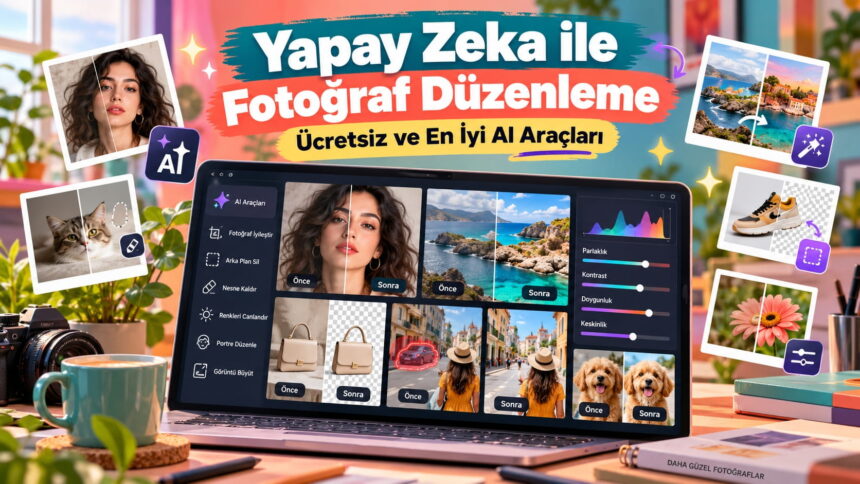
Yapay zeka ile fotoğraf düzenleme, Photoshop gibi profesyonel programları ayrıntılı biçimde öğrenmeden bir fotoğraftaki kişiyi veya nesneyi silmeyi, arka planı değiştirmeyi, görüntüyü netleştirmeyi, ışığı düzeltmeyi, yeni nesneler eklemeyi ve düşük kaliteli fotoğrafların çözünürlüğünü artırmayı mümkün hale getiriyor. Günümüzde AI fotoğraf düzenleme araçları sayesinde yalnızca “arka plandaki kişiyi kaldır”, “gökyüzünü gün batımı yap” veya “ürünün tasarımına dokunmadan beyaz stüdyo arka planı ekle” gibi komutlar yazarak karmaşık düzenlemeler yapılabiliyor.
- Yapay Zeka ile Fotoğraf Düzenleme Nedir?
- Yapay Zeka ile Fotoğraf Nasıl Düzenlenir?
- AI Fotoğraf Düzenleme Promptu Nasıl Yazılır?
- Nesne silmek için prompt
- Arka plan değiştirmek için prompt
- Ürün fotoğrafı için prompt
- Gökyüzü değiştirmek için prompt
- Kıyafet değiştirmek için prompt
- Fotoğrafı profesyonelleştirmek için prompt
- En İyi Yapay Zeka Fotoğraf Düzenleme Araçları
- ChatGPT ile Fotoğraf Nasıl Düzenlenir?
- ChatGPT’ye fotoğraf nasıl yüklenir?
- ChatGPT ile fotoğraftan nesne nasıl silinir?
- ChatGPT ile fotoğrafın arka planı nasıl değiştirilir?
- ChatGPT ile kıyafet nasıl değiştirilir?
- ChatGPT ile fotoğraf nasıl genişletilir?
- ChatGPT için kullanışlı düzenleme promptları
- Gemini ile Yapay Zeka Fotoğraf Nasıl Düzenlenir?
- Gemini’a fotoğraf nasıl yüklenir?
- Gemini ile iki fotoğraf nasıl birleştirilir?
- Gemini ile eski fotoğraf iyileştirme promptu
- Gemini ile sosyal medya fotoğrafı düzenleme
- Adobe Firefly ile Fotoğraf Nasıl Düzenlenir?
- Firefly’a fotoğraf nasıl yüklenir?
- Firefly ile nesne nasıl silinir?
- Firefly ile fotoğrafa yeni nesne nasıl eklenir?
- Firefly ile arka plan nasıl kaldırılır?
- Firefly’da fotoğraf kalitesi nasıl artırılır?
- Canva ile Yapay Zeka Fotoğraf Nasıl Düzenlenir?
- Canva’ya fotoğraf nasıl yüklenir?
- Canva ile arka plan nasıl kaldırılır?
- Canva ile fotoğraftaki nesne nasıl değiştirilir?
- Canva ile yeni arka plan nasıl oluşturulur?
- Canva ile fotoğrafı netleştirme
- Pixlr ile Ücretsiz Yapay Zeka Fotoğraf Düzenleme Nasıl Yapılır?
- Pixlr’a fotoğraf nasıl yüklenir?
- Pixlr ile nesne nasıl silinir?
- Pixlr Generative Fill nasıl kullanılır?
- Pixlr ile fotoğrafın arka planı nasıl silinir?
- Pixlr ile fotoğraf kalitesi nasıl artırılır?
- Photoroom ile Yapay Zeka Fotoğraf Nasıl Düzenlenir?
- Photoroom ile nesne nasıl silinir?
- Photoroom ile üründeki küçük kusurlar nasıl temizlenir?
- Photoroom ile yeni nesne eklenebilir mi?
- Photoroom ürün fotoğrafı promptu
- Fotor ile Ücretsiz AI Fotoğraf Düzenleme Nasıl Yapılır?
- Fotor’a fotoğraf nasıl yüklenir?
- Fotor ile fotoğraftan insan veya nesne nasıl silinir?
- Fotor ile fotoğraf kalitesi artırma
- Fotoğraftan İnsan Nasıl Silinir?
- Fotoğrafın Arka Planı Yapay Zeka ile Nasıl Değiştirilir?
- Fotoğrafa Yapay Zeka ile Nesne Nasıl Eklenir?
- AI ile Fotoğrafın Işığı Nasıl Düzeltilir?
- Bulanık Fotoğraf Yapay Zeka ile Nasıl Netleştirilir?
- AI ile Ürün Fotoğrafı Nasıl Düzenlenir?
- Portre Fotoğrafı AI ile Nasıl Düzenlenir?
- Eski Fotoğraflar Yapay Zeka ile Nasıl Düzeltilir?
- Fotoğrafı Dikeyden Yataya Nasıl Çevirebilirsiniz?
- Yapay Zeka Fotoğraf Düzenlemede Kötü Sonuç Nasıl Düzeltilir?
- Ücretsiz Yapay Zeka Fotoğraf Düzenleme İçin Hangi Araç Daha Mantıklı?
- En İyi AI Fotoğraf Düzenleme İş Akışı Nasıl Olmalı?
Kısaca cevap: Yapay zeka ile fotoğraf düzenlemek için düzenlemek istediğiniz fotoğrafı ChatGPT, Gemini, Adobe Firefly, Canva, Pixlr, Photoroom veya Fotor gibi bir araca yükleyin. Ardından yapmak istediğiniz değişikliği açık biçimde yazın veya düzenlenecek alanı fırçayla seçin. Örneğin “arka plandaki kırmızı montlu kişiyi kaldır, fotoğrafın geri kalanını değiştirme” komutunu kullanabilirsiniz. Sonucu kontrol edin; yapay zeka gereğinden fazla alanı değiştirdiyse daha küçük bir bölge seçin veya “yalnızca seçtiğim alanı değiştir” şeklinde ikinci bir komut verin.
Bu rehberde yalnızca araç isimlerini sıralamayacağız. Fotoğrafın nereye yükleneceğini, hangi butona basılacağını, nesnenin nasıl silineceğini, arka planın nasıl değiştirileceğini, hangi promptların yazılacağını ve kötü sonuçların nasıl düzeltileceğini adım adım göstereceğiz.
Not: AI araçlarının ücretsiz kullanım limitleri, kredi sistemleri ve menü isimleri zamanla değişebilir. Bazı özellikler ücretsiz kullanılabilirken arka plan kaldırma, yüksek çözünürlüklü indirme veya gelişmiş üretken düzenleme özellikleri ücretli plana bağlı olabilir.
Yapay Zeka ile Fotoğraf Düzenleme Nedir?
Klasik fotoğraf düzenlemede bir nesneyi kaldırmak için seçme, maskeleme, klonlama ve düzeltme araçlarını ayrı ayrı kullanmanız gerekebilir.
AI fotoğraf düzenleyicilerinde ise aynı işlem çoğu zaman birkaç adımla yapılabilir.
Örneğin bir tatil fotoğrafınızda arkanızda istemediğiniz bir kişi varsa:
Fotoğrafı yükle → kişiyi seç → “Bu kişiyi kaldır” yaz → oluştur
işlemi yeterli olabilir.
Yapay zeka kaldırılan kişinin arkasındaki duvarı, yolu, denizi veya diğer ayrıntıları çevredeki görüntüye bakarak yeniden oluşturur.
AI fotoğraf düzenleme araçları özellikle şu işlemlerde kullanışlıdır:
- Fotoğraftan insan silme
- Fotoğraftan nesne kaldırma
- Arka plan silme
- Arka plan değiştirme
- Fotoğrafa yeni nesne ekleme
- Kıyafet değiştirme
- Gökyüzü değiştirme
- Ürün fotoğrafı hazırlama
- Fotoğraf netleştirme
- Çözünürlük artırma
- Işık ve renk düzeltme
- Fotoğrafı yatay veya dikey genişletme
- Eski fotoğrafları iyileştirme
- Portre rötuşu
Ancak bütün işlemler için aynı aracı kullanmak zorunda değilsiniz.
Yapay Zeka ile Fotoğraf Nasıl Düzenlenir?
İlk kez yapıyorsanız aşağıdaki çalışma sistemini uygulayın.
Fotoğrafı seç
↓
Ne değiştirmek istediğini belirle
↓
Nesne silme / Arka plan / Işık / Kalite / Yeni nesne
↓
AI aracına fotoğrafı yükle
↓
Alan seç veya komut yaz
↓
AI düzenlemesini oluştur
↓
Orijinal ile karşılaştır
↓
Sorun varsa → yalnızca sorunlu bölümü yeniden düzenle
↓
Sonuç iyiyse → indir
En önemli kural, yapay zekaya:
Fotoğrafı düzelt.
gibi genel bir komut vermemektir.
Bunun yerine tam olarak neyin değişeceğini ve neyin aynı kalacağını söyleyin.
AI Fotoğraf Düzenleme Promptu Nasıl Yazılır?
Fotoğraf düzenleme promptlarının görsel oluşturma promptlarından biraz farklı olması gerekir.
Çünkü burada sıfırdan bir görüntü üretmiyorsunuz. Var olan görüntünün belirli kısımlarını değiştiriyorsunuz.
En kullanışlı formül:
Değiştirilecek bölüm + yapılacak işlem + korunacak bölümler + istenen görünüm
Örneğin:
Arka plandaki iki kişiyi kaldır. Ana kişiye, kıyafetlerine, yüzüne ve ışıklandırmaya dokunma. Kaldırılan bölümleri mevcut sokak dokusuyla doğal biçimde tamamla.
Bu prompt yalnızca:
İnsanları sil.
yazmaktan daha kontrollüdür.
Nesne silmek için prompt
Masanın sağ tarafındaki kırmızı kahve fincanını kaldır. Masanın dokusunu doğal biçimde tamamla. Diğer nesnelerin konumunu değiştirme.
Arka plan değiştirmek için prompt
Kişinin yüzünü, saçını, kıyafetlerini ve vücut pozisyonunu değiştirme. Yalnızca arka planı modern, açık renkli profesyonel bir ofise dönüştür. Işık kişinin üzerindeki mevcut ışıkla uyumlu olsun.
Ürün fotoğrafı için prompt
Ürünün rengini, şeklini, logosunu, düğmelerini ve oranlarını değiştirme. Arka planı beyaz profesyonel e-ticaret stüdyosuna dönüştür. Ürünün altına hafif doğal gölge ekle.
Gökyüzü değiştirmek için prompt
Yalnızca gökyüzünü sıcak turuncu ve pembe tonlarda gerçekçi gün batımıyla değiştir. Binalara, denize ve insanlara dokunma. Gün batımı ışığını sahneye çok hafif yansıt.
Kıyafet değiştirmek için prompt
Kişinin yüzünü, saçını, ellerini, vücut yapısını ve pozunu değiştirme. Üzerindeki tişörtü sade siyah bir takım elbiseyle değiştir. Kumaş ve ışık gerçekçi olsun.
Fotoğrafı profesyonelleştirmek için prompt
Fotoğrafın doğal görünümünü koru. Pozlamayı hafif düzelt, gölgelerdeki ayrıntıları artır, beyaz dengesini doğal hale getir ve görüntüyü hafif netleştir. Yüzü değiştirme ve aşırı rötuş uygulama.
En İyi Yapay Zeka Fotoğraf Düzenleme Araçları
Her araç aynı konuda güçlü değildir. Bu nedenle yalnızca “en iyi AI fotoğraf düzenleyici hangisi?” sorusuna bakmak yerine yapmak istediğiniz işlemi düşünün.
| Araç | En uygun kullanım | Ücretsiz kullanım |
|---|---|---|
| ChatGPT Images | Doğal dille ayrıntılı düzenleme | Var |
| Gemini | Sohbetle düzenleme ve birden fazla görselle çalışma | Sınırlı ücretsiz kullanım bulunabilir |
| Adobe Firefly | Nesne silme, doldurma ve profesyonel düzenleme | Bazı işlemler krediye bağlı |
| Canva | Sosyal medya ve kolay tasarım düzenlemeleri | Temel özellikler var, bazı AI araçları ücretli |
| Pixlr | Ücretsiz online düzenleme ve nesne kaldırma | Var |
| Photoroom | Ürün fotoğrafı ve arka plan işlemleri | Bazı araçlar ücretsiz |
| Fotor | Hızlı rötuş, nesne silme ve kalite artırma | Var |
ChatGPT ile Fotoğraf Nasıl Düzenlenir?
ChatGPT Images, fotoğraf düzenlerken teknik menüler yerine normal cümlelerle ne istediğinizi anlatabilmeniz açısından oldukça kullanışlıdır.
ChatGPT Images 2.5 mevcut bir görseli yükleyip sohbet üzerinden düzenlemeyi ve görselin belirli bir bölümünü seçim aracıyla değiştirmeyi destekliyor. Özellik tüm ChatGPT planlarında kullanılabiliyor ancak kullanım limitleri plana göre değişebilir.
ChatGPT’ye fotoğraf nasıl yüklenir?
Mesaj kutusunun yanındaki:
+
simgesine tıklayın.
Ardından:
Fotoğraf ve dosya ekle
seçeneğini kullanın.
Fotoğrafı bilgisayarınızdan seçin.
Dosyayı doğrudan sohbet alanına sürükleyip bırakmanız da mümkündür.
Fotoğraf yüklendikten sonra ne yapmak istediğinizi yazın.
Örneğin:
Bu fotoğrafın arkasındaki üç kişiyi kaldır. Öndeki kişiye hiçbir şekilde dokunma. Kaldırılan bölgeleri mevcut sahil ve deniz görüntüsüyle doğal biçimde doldur.
Gönderin.
ChatGPT ile fotoğraftan nesne nasıl silinir?
Fotoğrafı yükledikten sonra:
Masanın üzerindeki plastik şişeyi kaldır. Masanın ahşap dokusunu doğal şekilde devam ettir. Diğer hiçbir şeyi değiştirme.
yazabilirsiniz.
Daha hassas bir işlem gerekiyorsa oluşturulan veya yüklenen görseli açın.
Select / Seç
aracına tıklayın.
Silmek istediğiniz nesnenin üzerini işaretleyin.
Ardından:
Seçtiğim nesneyi kaldır ve arkasındaki alanı fotoğrafla uyumlu biçimde tamamla.
yazın.
ChatGPT’nin resmi düzenleyicisinde bir alanı seçerek veya herhangi bir seçim yapmadan doğrudan sohbet üzerinden değişiklik istemek mümkün.
ChatGPT ile fotoğrafın arka planı nasıl değiştirilir?
Fotoğrafı yükleyin ve şunu yazın:
Kişinin yüzünü, saçlarını, kıyafetini, vücut yapısını ve duruşunu aynen koru. Yalnızca arka planı modern, koyu renkli bir fotoğraf stüdyosuna değiştir. Kişinin çevresindeki ışığı yeni ortama doğal şekilde uyarla.
Ürün fotoğrafı için:
Telefonun tasarımını, kamera modülünü, logosunu, renklerini ve oranlarını kesinlikle değiştirme. Yalnızca arka planı koyu gri premium teknoloji stüdyosu yap. Telefonun altına hafif gerçekçi yansıma ekle.
Bu tür promptlarda neyin değişmeyeceğini özellikle belirtmek önemlidir.
ChatGPT ile kıyafet nasıl değiştirilir?
Fotoğrafı yükleyin.
Şunu yazın:
Kişinin kimliğini, yüzünü, saç stilini, vücut yapısını ve pozunu aynen koru. Yalnızca üzerindeki beyaz tişörtü koyu lacivert klasik takım elbiseyle değiştir. Kumaşın gölgeleri ve kıvrımları gerçekçi olsun.
AI yanlışlıkla yüzü değiştirirse:
Önceki fotoğraftaki yüzü aynen geri getir. Yalnızca kıyafet düzenlemesini koru.
şeklinde devam edin.
ChatGPT ile fotoğraf nasıl genişletilir?
Örneğin dikey çekilmiş bir görüntünün yanlarını genişletmek istediğinizi düşünelim.
Fotoğrafı açın.
Aspect ratio / En-boy oranı bölümünden ihtiyacınız olan oranı seçebilir veya doğrudan:
Fotoğrafı 16:9 yatay formata genişlet. Orijinal fotoğrafı merkezde koru. Sağ ve sol bölümleri mevcut ortamla uyumlu şekilde doğal olarak tamamla.
yazabilirsiniz.
ChatGPT Images farklı görüntü oranlarında çalışma ve görselleri düzenleme desteği sunuyor.
ChatGPT için kullanışlı düzenleme promptları
İnsan silme:
Arka plandaki siyah montlu adamı kaldır. Öndeki iki kişiye dokunma. Kaldırılan alanı mevcut duvar ve zeminle tamamla.
Araba plakasını bulanıklaştırma:
Yalnızca arabanın plakasını okunamayacak şekilde doğal olarak bulanıklaştır. Aracın geri kalanına dokunma.
Ürün fotoğrafı:
Ürüne hiçbir tasarım değişikliği yapma. Arka planı temiz beyaz yap, ürünün altına hafif gerçekçi gölge ekle ve e-ticaret ürün çekimi görünümü oluştur.
Geceyi gündüze çevirme:
Kompozisyonu ve bütün nesneleri koru. Yalnızca gece atmosferini erken sabah ışığına dönüştür. Gökyüzü açık mavi, ışık yumuşak ve doğal olsun.
Gemini ile Yapay Zeka Fotoğraf Nasıl Düzenlenir?
Gemini da fotoğraf yükleyip doğal dil komutlarıyla düzenleme yapabiliyor. Güncel Gemini görsel sistemi, oluşturulan bir görüntüyü düzenlemenin yanında kullanıcının kendi fotoğrafını veya birden fazla fotoğrafı yükleyip bunlardan yeni bir görüntü oluşturmayı destekliyor.
Gemini’a fotoğraf nasıl yüklenir?
Gemini’ı açın.
Mesaj alanından fotoğrafınızı ekleyin.
Ardından yapmak istediğiniz düzenlemeyi yazın.
Örneğin:
Bu fotoğraftaki ana kişiyi kesinlikle değiştirme. Arka plandaki kalabalığı tamamen kaldır ve boş kalan alanları meydanın mevcut yapısıyla gerçekçi şekilde tamamla.
Gönder düğmesine basın.
Daha önce Gemini ile oluşturduğunuz bir fotoğrafı düzenlemek istiyorsanız:
Sol üst → Kenar çubuğunu aç → Library
bölümüne gidebilirsiniz.
Fotoğrafı seçin.
Altındaki:
Chat
seçeneğine tıklayın.
Promptunuzu yazın ve gönderin.
Gemini ile iki fotoğraf nasıl birleştirilir?
Gemini’ın avantajlarından biri birden fazla görüntü üzerinden çalışabilmesidir.
Örneğin bir ürün fotoğrafınız ve istediğiniz arka planın başka bir fotoğrafı olsun.
İki görseli birlikte yükleyin.
Şunu yazın:
İlk fotoğraftaki telefonu aynen koru. İkinci fotoğraftaki stüdyo ortamını arka plan olarak kullan. Telefonun tasarımını, renklerini ve kamera modülünü değiştirme. Işığı yeni arka planla gerçekçi biçimde eşleştir.
Bu yöntem ürün görsellerinde oldukça kullanışlıdır.
Gemini ile eski fotoğraf iyileştirme promptu
Bu eski fotoğrafın tarihi görünümünü koru. Çizikleri ve küçük lekeleri temizle, kontrastı hafif artır, yüz ayrıntılarını doğal biçimde netleştir. İnsanların yüz özelliklerini değiştirme ve modern bir fotoğrafa dönüştürme.
Gemini ile sosyal medya fotoğrafı düzenleme
Fotoğraftaki kişiyi aynen koru. Arka planı hafif bulanıklaştır. Yüzdeki ışığı doğal şekilde artır. Renkleri biraz daha sıcak yap fakat cilt tonunu yapaylaştırma. Instagram portresi görünümü oluştur.
Adobe Firefly ile Fotoğraf Nasıl Düzenlenir?
Adobe Firefly özellikle fotoğraftan nesne silme, yeni nesne ekleme, arka plan kaldırma ve çözünürlük artırma gibi işlemleri ayrı araçlarla yapabilmesi nedeniyle güçlüdür.
Firefly’a fotoğraf nasıl yüklenir?
Firefly ana sayfasına girin.
Sol taraftan:
Image
bölümünü açın.
Ardından:
Edit image
seçeneğine tıklayın.
Upload
üzerinden bilgisayarınızdaki fotoğrafı ekleyin.
Firefly ile nesne nasıl silinir?
Firefly ana sayfasından:
Image → Remove object
yolunu kullanabilirsiniz.
Alternatif olarak fotoğrafı:
Edit image
bölümünde açın ve sol araç çubuğundaki:
Remove
seçeneğine tıklayın.
Fırça aracını kullanarak kaldırmak istediğiniz nesnenin üzerini boyayın.
Fırça çok büyük veya küçükse Brush size ayarını değiştirin.
Seçimin kenarlarının daha yumuşak olmasını istiyorsanız Brush hardness ayarını kullanabilirsiniz.
Alan hazır olduğunda:
Remove
düğmesine basın.
Örneğin tatil fotoğrafındaki bir kişiyi kaldırırken yalnızca kişinin gövdesini değil gölgesini de işaretlemeyi unutmayın.
Firefly ile fotoğrafa yeni nesne nasıl eklenir?
Fotoğrafı:
Edit image
ekranında açın.
Sol araçlardan:
Fill
seçeneğini kullanın.
Nesnenin geleceği alanı fırçayla boyayın.
Ardından prompt yazın.
Örneğin:
small white ceramic coffee cup with realistic shadow
veya Türkçe:
Küçük beyaz porselen kahve fincanı, mevcut ışıkla uyumlu gerçekçi gölge.
Firefly Generative Fill seçilen alana promptla yeni içerik ekleyebilir veya mevcut içeriği değiştirebilir.
Firefly ile arka plan nasıl kaldırılır?
Fotoğrafı:
Image → Edit image
bölümünde açın.
Sol taraftan:
Remove background
seçeneğine tıklayın.
Firefly ana kişiyi veya ürünü otomatik algılar ve arka planı kaldırır.
Ardından yeni bir arka plan oluşturabilir veya fotoğrafı şeffaf PNG şeklinde indirebilirsiniz.
Firefly’da fotoğraf kalitesi nasıl artırılır?
Bir görüntüyü Firefly’da oluşturduktan veya açtıktan sonra:
Edit → Upscale
seçeneğini kullanabilirsiniz.
Adobe’nin güncel Firefly iş akışında Fill, Remove ve Upscale araçları doğrudan düzenleme seçenekleri arasında bulunuyor.
Canva ile Yapay Zeka Fotoğraf Nasıl Düzenlenir?
Canva özellikle fotoğrafı düzenledikten sonra üzerine:
- yazı
- logo
- ikon
- çerçeve
- sosyal medya tasarımı
eklemek isteyen kişiler için kullanışlıdır.
Güncel Canva fotoğraf editöründe Magic Edit, Magic Layers, BG Remover, BG Generator, Upscale, Adjust ve Filters gibi araçlar bulunuyor.
Canva’ya fotoğraf nasıl yüklenir?
Canva’da bir tasarım açın.
Sol taraftan:
Yüklemeler / Uploads
bölümüne girin.
Fotoğrafınızı yükleyin ve sayfaya ekleyin.
Fotoğrafa bir kez tıklayın.
Düzenleme araçları üst veya hareketli araç çubuğunda görünür.
Canva ile arka plan nasıl kaldırılır?
Fotoğrafı seçin.
Araç çubuğundaki:
BG Remover / Arka Plan Kaldırma
seçeneğine tıklayın.
Canva arka planı otomatik olarak kaldırır. Güncel Canva yardım belgelerine göre Background Remover ücretli plan kapsamındadır.
Canva AI üzerinden yapmak isterseniz:
Ana sayfa → Canva AI
bölümüne girin.
Fotoğrafı:
Yükle
ile ekleyin.
Ardından:
Arka planı kaldır.
yazabilirsiniz.
Canva ile fotoğraftaki nesne nasıl değiştirilir?
Fotoğrafı editörde seçin.
Edit Photo / Fotoğrafı Düzenle
bölümüne girin.
Magic Edit
seçeneğini açın.
Değişmesini istediğiniz alanı işaretleyin.
Örneğin kişinin elindeki telefonu işaretleyip:
siyah modern akıllı telefon
yazabilirsiniz.
Magic Edit bir fotoğrafa nesne eklemek, mevcut nesneyi değiştirmek veya kaldırmak için kullanılabiliyor.
Canva ile yeni arka plan nasıl oluşturulur?
Arka planı seçin.
Araç çubuğundan:
Edit → Page
bölümüne geçin.
Magic BG
seçeneğini açın.
İstediğiniz arka planı tarif edin.
Örneğin:
Açık gri ve beyaz tonlarda minimal profesyonel fotoğraf stüdyosu, yumuşak doğal gölgeler.
Ardından:
Generate
düğmesine basın.
Canva oluşturduğu alternatiflerden birini seçmenize veya promptu değiştirerek yeniden üretmenize izin veriyor.
Canva ile fotoğrafı netleştirme
Fotoğrafı seçin.
Edit Photo
bölümündeki:
Upscale
aracını kullanabilirsiniz.
Canva’nın güncel fotoğraf editöründe Upscale, düşük çözünürlüklü görselleri iyileştirmek için sunulan AI özelliklerinden biridir.
Pixlr ile Ücretsiz Yapay Zeka Fotoğraf Düzenleme Nasıl Yapılır?
Pixlr, tarayıcı üzerinden ücretsiz fotoğraf düzenleme yapmak isteyenler için en kullanışlı seçeneklerden biridir.
Güncel Pixlr platformunda:
AI Remove Background, AI Remove Object, Generative Fill, Generative Expand, Super Scale ve AI Instruct Editor
gibi araçlar bulunuyor.
Pixlr’a fotoğraf nasıl yüklenir?
Pixlr’ı açın.
Open AI Photo Editor
seçeneğini kullanın.
Bilgisayarınızdaki fotoğrafı yükleyin.
Daha sonra yapmak istediğiniz işleme göre AI aracını seçin.
Pixlr ile nesne nasıl silinir?
Pixlr Express içerisindeki:
Remove Object
aracını açın.
Silmek istediğiniz kişi veya nesneyi seçin.
AI alanı otomatik temizler ve kaldırılan kısmın arkasını çevredeki görüntüyle doldurur.
Pixlr’ın güncel Remove Object sistemi insan, tabela, çöp kutusu veya benzeri dikkat dağıtıcı nesneleri fotoğraftan kaldırabiliyor.
Pixlr Generative Fill nasıl kullanılır?
Fotoğrafı Pixlr’da açın.
AI Tools
bölümünden:
Generative Fill
seçeneğini açın.
Değiştirmek istediğiniz alanı seçin.
Ardından ne istediğinizi yazın.
Örneğin masadaki boş alanı seçip:
black ceramic coffee mug with realistic shadow
yazabilirsiniz.
Generative Fill, seçilen alandaki içeriği yazılı komuta göre oluşturup mevcut fotoğrafla birleştiriyor.
Pixlr ile fotoğrafın arka planı nasıl silinir?
Pixlr’ın:
AI Remove Background
aracını açın.
Fotoğrafı yükleyin.
Sistem ana konuyu otomatik olarak ayırır.
Pixlr Express içerisindeki Magic Cutout basit arka planları hızlı biçimde kaldırırken; saç, kürk veya karmaşık kenarlarda Draw Cutout gibi daha kontrollü araçlar kullanılabiliyor.
Arka plan şeffaf kalacaksa fotoğrafı PNG olarak indirin.
Pixlr ile fotoğraf kalitesi nasıl artırılır?
Pixlr Express içerisinde:
AI Super Scale
kullanabilirsiniz.
Ayrıca bulanıklık sorunlarında AI keskinleştirme ve gürültü azaltma araçları bulunuyor. Pixlr, Super Scale özelliğini görüntüyü büyütürken ayrıntıları korumaya yönelik bir AI aracı olarak sunuyor.
Photoroom ile Yapay Zeka Fotoğraf Nasıl Düzenlenir?
Photoroom özellikle ürün fotoğrafları ve e-ticaret için güçlüdür.
Bir ürünün arka planını kaldırmak, yeni stüdyo arka planı eklemek, fotoğraftaki nesneleri temizlemek veya çok sayıda ürün görselini benzer biçimde düzenlemek için kullanılabilir.
Photoroom; arka plan silme, AI arka plan oluşturma, görsel genişletme, nesne kaldırma/değiştirme ve toplu düzenleme özellikleri sunuyor.
Photoroom ile nesne nasıl silinir?
Photoroom’u açın.
Retouch
aracını seçin.
Fotoğrafınızı yükleyin.
Erase
modunu seçin.
Fırça boyutunu ayarlayın.
Silmek istediğiniz nesnenin üzerini boyayın.
Photoroom seçilen alanı kaldırır ve arka planı yeniden oluşturur.
Retouch aracı web, iOS ve Android’de kullanılabiliyor ve mevcut dokümana göre nesne silme işlevi ücretsiz yardımcı araç olarak sunuluyor.
Photoroom ile üründeki küçük kusurlar nasıl temizlenir?
Örneğin ürün fotoğrafında küçük bir etiket veya çizik bulunuyor.
Retouch aracını açın.
Etiketin üzerini işaretleyin.
Erase
uygulayın.
AI çevredeki ürün yüzeyini analiz ederek bölgeyi yeniden oluşturur.
Bu işlem özellikle:
- fiyat etiketi
- masa üzerindeki küçük nesne
- paket üzerindeki gereksiz çıkartma
- arka plandaki dikkat dağıtıcı öğe
gibi alanlarda kullanışlıdır.
Photoroom ile yeni nesne eklenebilir mi?
Retouch aracının Add modu mobil uygulamalarda yeni bir nesne eklemek için kullanılabiliyor.
İstediğiniz alanı boyayın.
Ardından prompt yazın.
Örneğin:
small green plant in a white ceramic pot
Photoroom nesneyi seçilen bölgeye yerleştirip mevcut görüntüyle uyumlandırmaya çalışır. Add modu güncel olarak iOS ve Android’de destekleniyor.
Photoroom ürün fotoğrafı promptu
Ürünün şeklini, rengini, etiketini ve oranlarını değiştirme. Arka planı açık gri premium stüdyo ortamıyla değiştir. Ürünün altında hafif gerçekçi gölge olsun. E-ticaret ürün fotoğrafı görünümü oluştur.
Fotor ile Ücretsiz AI Fotoğraf Düzenleme Nasıl Yapılır?
Fotor, karmaşık fotoğraf düzenleme araçları kullanmak istemeyenlerin değerlendirebileceği başka bir online seçenektir.
Fotor’un güncel AI fotoğraf düzenleyicisi arka plan kaldırma, nesne silme, fotoğraf iyileştirme, genişletme ve farklı AI modelleriyle düzenleme araçları sunuyor. Temel AI özelliklerinin bir bölümü ücretsiz kullanılabiliyor; bazı gelişmiş özellikler Pro veya kredi gerektirebilir.
Fotor’a fotoğraf nasıl yüklenir?
Fotor AI Photo Editor’ü açın.
Görsel yükle
seçeneğine basın.
Fotoğrafı bilgisayarınızdan seçin.
Ardından istediğiniz düzenleme aracını açın.
Fotor ile fotoğraftan insan veya nesne nasıl silinir?
Object Remover / Nesne Silici
aracını açın.
Fotoğrafı yükleyin.
Kaldırmak istediğiniz nesnenin üzerini fırça aracılığıyla boyayın.
AI seçilen bölgeyi analiz edip nesneyi kaldırır.
Fotor’un resmi rehberinde süreç:
fotoğrafı yükle → nesneyi fırçayla seç → AI ile kaldır → sonucu indir
şeklinde ilerliyor.
Örneğin:
Plaj fotoğrafında arkanızdaki kişiyi tamamen boyayın.
Ardından silme işlemini uygulayın.
Kişinin yalnızca gövdesini değil, kuma veya zemine düşen gölgesini de işaretlemek daha temiz bir sonuç verebilir.
Fotor ile fotoğraf kalitesi artırma
AI Photo Editor içindeki fotoğraf iyileştirme aracını kullanabilirsiniz.
Bu araç özellikle:
- hafif bulanık fotoğraf
- düşük çözünürlük
- kötü ışık
- düşük kontrast
gibi sorunları hızlı biçimde düzeltmek için kullanılabilir.
Fotor temel fotoğraf iyileştirme özelliklerinin ücretsiz kullanılabildiğini belirtiyor.
Fotoğraftan İnsan Nasıl Silinir?
Bu işlem en çok ihtiyaç duyulan AI düzenlemelerinden biridir.
Örneğin güzel bir tatil fotoğrafı çektiniz ancak arka planda üç kişi var.
ChatGPT, Firefly, Pixlr, Photoroom veya Fotor kullanabilirsiniz.
Genel işlem:
Fotoğrafı yükleyin.
Silinecek insanı seçin.
Seçimin içine kişinin:
- saçını
- gövdesini
- kollarını
- ayaklarını
- gölgesini
dahil edin.
Ardından:
Seçilen kişiyi tamamen kaldır. Kaldırılan alanı mevcut zemin, duvar ve arka planla doğal biçimde tamamla. Ana kişiye dokunma.
komutunu kullanın.
İnsan silerken neden iz kalıyor?
En yaygın sebep seçim alanının çok küçük olmasıdır.
Örneğin kişinin yalnızca gövdesini seçip yerdeki gölgesini bırakırsanız AI doğal olmayan bir sonuç oluşturabilir.
Çözüm olarak nesnenin çevresinden birkaç piksel fazladan seçim yapın.
Ancak ana konuya çok yaklaşmamaya çalışın.
Fotoğrafın Arka Planı Yapay Zeka ile Nasıl Değiştirilir?
Önce ana kişiyi veya ürünü arka plandan ayırın.
Ardından yeni ortamı tarif edin.
Örneğin profesyonel LinkedIn fotoğrafı:
Kişinin yüzünü, saçını, cilt tonunu, kıyafetini ve pozunu değiştirme. Arka planı modern açık gri ofis ortamına dönüştür. Arka plan hafif flu olsun. Fotoğraf gerçek bir profesyonel portre çekimi gibi görünsün.
Ürün:
Ürünün bütün ayrıntılarını aynen koru. Arka planı temiz beyaz stüdyo fonuyla değiştir. Ürünün altında çok hafif doğal gölge oluştur.
Sosyal medya:
Kişiyi aynen koru. Arka planı gece İstanbul’da neon ışıklı modern bir caddeyle değiştir. Işığı kişinin üzerine doğal biçimde yansıt.
Fotoğrafa Yapay Zeka ile Nesne Nasıl Eklenir?
Yeni nesnenin geleceği alanı seçin.
Sonra yalnızca nesnenin adını yazmak yerine:
nesne + renk + konum + ışık + ölçek
belirtin.
Kötü prompt:
Saksı ekle.
Daha iyi prompt:
Masanın sol köşesine küçük beyaz seramik saksıda yeşil bir bitki ekle. Saksı masanın perspektifine uygun olsun ve sağ tarafa hafif doğal gölge düşürsün.
Başka örnekler:
Adamın sağ eline sade siyah bir kahve bardağı ekle. Elin parmakları bardağı doğal şekilde tutsun.
Masanın üzerine kapalı siyah dizüstü bilgisayar ekle. Perspektif ve ışık diğer nesnelerle uyumlu olsun.
Arka plandaki boş duvara sade çerçeveli küçük bir manzara tablosu ekle.
AI ile Fotoğrafın Işığı Nasıl Düzeltilir?
Işık düzenlemesinde “fotoğrafı güzelleştir” gibi genel ifadelerden kaçının.
Sorunu söyleyin.
Fotoğraf karanlıksa:
Pozlamayı hafif artır. Yüz üzerindeki karanlık gölgeleri aç fakat arka planı patlatma. Cilt tonunu doğal koru.
Güneş arkadan geliyorsa:
Arkadan gelen güçlü ışığı koru fakat kişinin yüzündeki gölgeleri doğal biçimde aydınlat. HDR görünümü oluşturma.
Fotoğraf sarıysa:
Beyaz dengesini düzelt. Aşırı sarı tonu azalt ve doğal gün ışığı renklerine getir.
Gece fotoğrafıysa:
Gece atmosferini koru. Yalnızca kişinin yüzünü hafifçe aydınlat, gürültüyü azalt ve detayları doğal biçimde netleştir.
Bulanık Fotoğraf Yapay Zeka ile Nasıl Netleştirilir?
Pixlr, Canva, Fotor veya Firefly gibi araçların Upscale / Enhance / Super Scale özelliklerini kullanabilirsiniz.
Ancak burada önemli bir sınır vardır:
AI tamamen kaybolmuş gerçek ayrıntıyı sihirli biçimde geri getiremez.
Örneğin bir yüz yalnızca 10-15 pikselden oluşuyorsa yapay zekanın oluşturduğu göz veya cilt ayrıntıları gerçeği temsil etmeyebilir.
Bu nedenle özellikle:
- kimlik fotoğrafı
- kanıt niteliğindeki görüntü
- güvenlik kamerası kaydı
- tarihi belge
gibi doğruluk gerektiren fotoğraflarda AI tarafından eklenen ayrıntıları gerçek bilgi kabul etmeyin.
Normal kişisel fotoğraflarda ise:
Fotoğrafı netleştir, hafif bulanıklığı azalt ve çözünürlüğü artır. Yüz özelliklerini değiştirme ve yeni ayrıntılar uydurma.
gibi bir talimat kullanılabilir.
AI ile Ürün Fotoğrafı Nasıl Düzenlenir?
Ürün görsellerinde en önemli konu ürünün kendisinin değişmemesidir.
Örneğin bir telefon fotoğrafı düzenlediğinizi düşünelim.
Şunu kullanın:
Telefonun kamera modülünü, ekranını, düğmelerini, çerçevesini, rengini ve boyutlarını kesinlikle değiştirme. Yalnızca arka planı koyu profesyonel teknoloji stüdyosuyla değiştir. Telefonun altına doğal yansıma ekle. Ürünün gerçek tasarımını koru.
Ayakkabı:
Ayakkabının logosuna, taban yapısına, dikişlerine ve renklerine dokunma. Arka planı temiz açık gri stüdyo yap. Altına doğal ürün gölgesi ekle.
Parfüm:
Şişenin logosunu ve üzerindeki yazıları değiştirme. Ürünü siyah cam yüzey üzerine yerleştir. Arkada koyu mavi yumuşak ışık kullan. Premium parfüm reklamı görünümü oluştur.
Ürün fotoğrafında en sık yapılan hata
AI’a yalnızca:
Bu fotoğrafı profesyonelleştir.
demektir.
Model ürünün şeklini, yazılarını veya logosunu da yeniden yorumlayabilir.
Bu yüzden:
“ürünü değiştirme”
talimatını açıkça ekleyin.
Portre Fotoğrafı AI ile Nasıl Düzenlenir?
Portrelerde aşırı düzenleme insanı farklı bir kişiye dönüştürebilir.
Daha güvenli prompt:
Kişinin yüz yapısını ve kimliğini değiştirme. Ciltteki küçük geçici lekeleri hafifçe temizle. Göz altı gölgelerini çok az azalt. Cilt dokusunu koru, plastik veya aşırı pürüzsüz görünüm oluşturma. Yüzdeki ışığı doğal biçimde dengele.
Arka plan için:
Kişiye dokunmadan arka planı hafif bokeh efektli modern bir ofise dönüştür.
LinkedIn için:
Yüzü ve kişiyi değiştirme. Işığı profesyonel portre seviyesinde düzelt. Arka planı sade açık gri yap. Fotoğraf gerçek bir stüdyo çekimi gibi görünmeli fakat aşırı rötuş yapılmamalı.
Eski Fotoğraflar Yapay Zeka ile Nasıl Düzeltilir?
Eski aile fotoğraflarında amaç fotoğrafı yeniden üretmek değil, mümkün olduğunca mevcut bilgiyi koruyarak hasarı temizlemek olmalıdır.
Örnek prompt:
Fotoğrafın tarihsel yapısını koru. Çizikleri, toz lekelerini ve küçük yırtıkları temizle. Kontrastı çok hafif artır. İnsanların yüzlerini, ifadelerini, saçlarını ve kıyafet ayrıntılarını değiştirme. Fotoğrafı modern çekilmiş bir görüntüye dönüştürme.
Siyah beyaz fotoğrafı renklendirmek istiyorsanız:
Fotoğrafın bütün kişi ve nesnelerini koru. Doğal ve döneme uygun renklerle renklendir. Cilt tonları gerçekçi ve düşük doygunlukta olsun. Modern neon veya aşırı canlı renkler kullanma.
Ancak renklendirmede AI’ın renkleri tahmin ettiğini unutmayın.
Fotoğrafı Dikeyden Yataya Nasıl Çevirebilirsiniz?
AI Generative Expand veya benzer genişletme araçları bunun için kullanılabilir.
Örneğin dikey bir portreyi YouTube thumbnail yapmak istiyorsunuz.
Prompt:
Orijinal fotoğrafı değiştirme. Görüntüyü sağ ve sol tarafa genişleterek 16:9 yatay formata getir. Yeni alanları mevcut arka plan, ışık ve perspektifle doğal biçimde tamamla. Kişiyi sağ tarafta bırak ve sol tarafta başlık için temiz boş alan oluştur.
Instagram Stories için tersini yapabilirsiniz:
Görüntüyü üst ve alt taraftan doğal biçimde genişleterek 9:16 dikey formata getir. Ana kişiyi ve mevcut kompozisyonu değiştirme.
Yapay Zeka Fotoğraf Düzenlemede Kötü Sonuç Nasıl Düzeltilir?
İlk düzenleme istediğiniz gibi olmadığında bütün fotoğrafı yeniden yaptırmak çoğu zaman yanlış yöntemdir.
Sorunu tek tek çözün.
| Sorun | Kullanılabilecek düzeltme |
|---|---|
| Yüz değişti | Orijinal yüzdeki kimliği aynen geri getir. |
| Ürün şekli değişti | Orijinal ürün tasarımını aynen koru. |
| Fazladan nesne oluştu | Sol taraftaki ek nesneyi kaldır. |
| Arka plan yapay | Arka planın perspektifini ve ışığını ana fotoğrafla eşleştir. |
| Cilt plastik görünüyor | Doğal cilt dokusunu geri getir, aşırı rötuşu kaldır. |
| Nesne fazla büyük | Eklenen nesneyi %30 küçült ve perspektifi koru. |
| Gölge yanlış | Nesnenin gölgesini ışığın yönüyle uyumlu yap. |
| Fotoğraf fazla parlak | Pozlamayı azalt, parlak alanlarda ayrıntıyı geri getir. |
| AI her şeyi değiştirdi | Yalnızca seçili alanı değiştir, diğer tüm pikselleri koru. |
Örneğin kişi aynı kalmamışsa:
Son düzenlemedeki arka planı koru fakat kişinin yüzünü orijinal yüklediğim fotoğraftaki yüzle aynen eşleştir. Yüz yapısını, gözleri, burnu ve saç çizgisini değiştirme.
Ürün bozulduysa:
Oluşturduğun arka planı koru. Ürünü ilk yüklediğim fotoğraftaki orijinal ürünle değiştir. Ürünün hiçbir fiziksel özelliğini yeniden üretme.
Ücretsiz Yapay Zeka Fotoğraf Düzenleme İçin Hangi Araç Daha Mantıklı?
Tamamen ücretsiz veya düşük bütçeyle başlayacaksanız Pixlr ve Fotor, klasik online fotoğraf düzenleyici mantığında güçlü seçeneklerdir. Pixlr güncel olarak tarayıcı üzerinden ücretsiz AI düzenleme araçları sunduğunu belirtiyor. Fotor ise fotoğraf iyileştirme, arka plan kaldırma ve genişletme gibi temel AI özelliklerinin ücretsiz kullanılabildiğini; gelişmiş bazı işlemlerin Pro veya kredi gerektirebildiğini açıklıyor.
Fotoğrafı normal cümlelerle tarif ederek düzenlemek istiyorsanız ChatGPT veya Gemini daha kolaydır. ChatGPT Images tüm planlarda sunuluyor ancak kullanım sınırları bulunabilir.
Ürün görsellerinde Photoroom, daha kontrollü nesne silme ve profesyonel düzenlemelerde Adobe Firefly, fotoğrafı düzenledikten sonra sosyal medya tasarımına dönüştürmek için ise Canva daha mantıklı seçimler olabilir.
En doğru yaklaşım tek bir aracı her işlem için kullanmak değil, ihtiyaca göre seçim yapmaktır.
En İyi AI Fotoğraf Düzenleme İş Akışı Nasıl Olmalı?
Bir fotoğraf üzerinde birden fazla işlem yapacaksanız hepsini tek prompta doldurmayın.
Örneğin şu komut gereksiz derecede karmaşıktır:
Arka planı değiştir, adamı sil, yüzü düzelt, kıyafeti değiştir, ışığı artır, fotoğrafı büyüt ve Instagram için hazırla.
Bunun yerine sırayla ilerleyin.
1. İstenmeyen nesneleri kaldırın.
2. Arka planı değiştirin.
3. Ana kişi veya üründeki sorunları düzenleyin.
4. Işık ve renkleri ayarlayın.
5. Fotoğrafı gerekli en-boy oranına genişletin.
6. Son aşamada çözünürlüğü artırın.
Örneğin:
İlk komut:
Arka plandaki iki kişiyi kaldır. Başka hiçbir şeyi değiştirme.
Sonucu kontrol edin.
İkinci komut:
Şimdi yalnızca arka planı hafif bulanıklaştır.
Tekrar kontrol edin.
Üçüncü komut:
Yüz yapısını değiştirmeden yüzdeki ışığı hafif artır.
Dördüncü komut:
Fotoğrafı 4:5 Instagram oranına genişlet. Ana kişiyi merkezde koru.
Bu yöntem, yapay zekanın aynı anda çok fazla değişiklik yaparak fotoğrafın ana yapısını bozma riskini azaltır.
AI fotoğraf düzenlemede en iyi sonuç genellikle tek büyük komutla değil, küçük ve kontrollü düzenlemelerin art arda uygulanmasıyla elde edilir.