







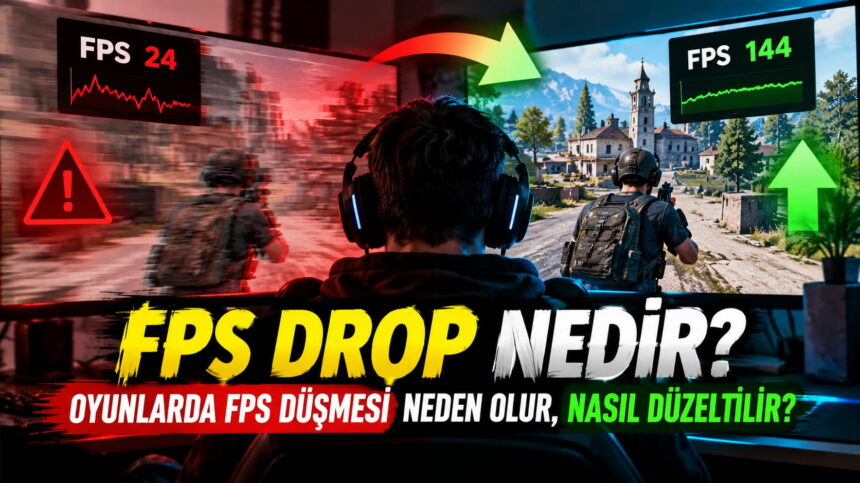
FPS drop, oyun sırasında kare hızının kısa süre içinde belirgin şekilde düşmesi ve görüntünün anlık takılmasıdır. Örneğin oyun normalde 100-120 FPS çalışırken birkaç saniyeliğine 30-40 FPS seviyesine düşüyor, ardından tekrar normale dönüyorsa FPS drop yaşanıyor olabilir. Sorunun en yaygın nedenleri GPU veya CPU’nun aşırı yüklenmesi, ekran kartı sıcaklığı, yetersiz VRAM/RAM, arka plan uygulamaları, ekran kartı sürücüsü, shader compilation ve yanlış grafik ayarlarıdır.
- FPS Drop Nedir?
- Oyunlarda FPS Düşmesi Neden Olur?
- FPS Drop Nasıl Düzeltilir?
- GPU Kullanımı Yüksekse FPS Düşmesi Nasıl Çözülür?
- CPU Darboğazı FPS Drop Yapar mı?
- Ekran Kartı ve İşlemci Sıcaklığı FPS Drop Yapar mı?
- VRAM Yetersizliği FPS Drop Yapar mı?
- RAM Yetersizse Oyunlarda FPS Düşer mi?
- Arka Plan Uygulamaları FPS Drop Sorununa Neden Olur mu?
- Ekran Kartı Sürücüsü FPS Drop Sorununu Nasıl Etkiler?
- Shader Compilation Neden Oyunu Takılıyor Gibi Hissettirir?
- SSD ve HDD FPS Drop Sorununu Etkiler mi?
- Windows Güç Planı FPS’i Etkiler mi?
- Windows Oyun Modu Açılmalı mı?
- V-Sync ve FPS Limiti FPS Drop Sorununu Düzeltebilir mi?
- FPS Yüksek Olduğu Halde Oyun Neden Takılıyor?
- FPS Drop Sadece Bir Oyunda Oluyorsa Ne Yapılmalı?
- FPS Drop Sorununu Hangi Sırayla Çözmelisiniz?
- FPS Drop Hakkında Sık Sorulan Sorular
- FPS bir anda neden düşer?
- FPS drop ekran kartının bozulduğu anlamına gelir mi?
- RAM artırmak FPS drop sorununu çözer mi?
- Grafik ayarlarını düşürmek FPS drop sorununu çözer mi?
- SSD’ye geçmek FPS’i artırır mı?
- FPS Drop İçin En Etkili Çözüm Nedir?
Oyunlarda FPS düşmesi yaşıyorsanız bütün grafik ayarlarını rastgele en düşüğe çekmek yerine önce sorunun ekran kartı, işlemci, sıcaklık, bellek veya depolama kaynaklı olup olmadığını belirleyin. İlk olarak oyun sırasında GPU/CPU kullanımını ve sıcaklıkları kontrol edin, grafik ayarlarını azaltın, arka plan uygulamalarını kapatın ve ekran kartı sürücüsünün güncel olduğundan emin olun. Sorun özellikle yeni bölgelere girerken kısa takılmalar şeklindeyse shader compilation veya disk erişimi de etkili olabilir.
FPS Drop Nedir?
FPS, yani Frames Per Second, ekran kartının saniyede ürettiği kare sayısını ifade eder. Türkçede buna kare hızı da denir.
Örneğin:
- 30 FPS = saniyede yaklaşık 30 kare
- 60 FPS = saniyede yaklaşık 60 kare
- 120 FPS = saniyede yaklaşık 120 kare
- 144 FPS = saniyede yaklaşık 144 kare
FPS drop ise bu kare hızının oyun sırasında aniden düşmesidir.
Örneğin:
120 FPS → 115 FPS → 118 FPS
şeklindeki küçük değişimler normaldir.
Ancak:
120 FPS → 34 FPS → 28 FPS → 116 FPS
şeklindeki ani düşüşler oynanışı hissedilir biçimde etkileyebilir.
Burada yalnızca FPS sayısına bakmak da yeterli değildir. Karelerin ekrana ne kadar düzenli gönderildiğini gösteren frame time da önemlidir. Ortalama FPS yüksek olmasına rağmen frame time değerleri düzensizse oyun takılıyor gibi hissedilebilir.
Bu durum genellikle stuttering veya daha küçük takılmalarda micro stutter olarak adlandırılır.
Oyunlarda FPS Düşmesi Neden Olur?
Oyunlarda FPS düşmesi tek bir parçanın arızalandığı anlamına gelmez. Sorunun kaynağını anlamak için düşüşün ne zaman meydana geldiğine bakmak gerekir.
| Belirti | Muhtemel neden | İlk uygulanacak çözüm |
|---|---|---|
| Yoğun sahnelerde FPS düşüyor | GPU yetersiz kalıyor | Grafik ayarlarını ve çözünürlüğü düşürün |
| GPU kullanımı düşük, CPU yüksek | İşlemci darboğazı | CPU ağırlıklı ayarları azaltın, FPS sınırı deneyin |
| Bir süre oynadıktan sonra FPS düşüyor | Sıcaklık / thermal throttling | CPU ve GPU sıcaklığını kontrol edin |
| Yeni bölgeye girerken kısa takılma oluyor | Shader compilation veya disk erişimi | Shader işleminin tamamlanmasını bekleyin, SSD kullanın |
| VRAM tamamen doluyor | Ekran kartı belleği yetersiz | Texture ayarını azaltın |
| RAM kullanımı çok yüksek | Sistem belleği yetersiz | Arka plan uygulamalarını kapatın |
| FPS düzenli aralıklarla düşüyor | Arka plan işlemi veya güç yönetimi | Görev Yöneticisi ve güç planını kontrol edin |
| Güncellemeden sonra başladı | Ekran kartı sürücüsü | Sürücüyü güncelleyin veya önceki sürümü test edin |
| Kamera döndürürken küçük takılmalar oluyor | Shader, asset streaming veya frame time sorunu | Grafik/cache/depolama tarafını kontrol edin |
| FPS yüksek fakat görüntü akıcı değil | V-Sync, yenileme hızı veya frame pacing | FPS limiti ve monitör ayarlarını kontrol edin |
Sorunu doğru belirlemek, işe yaramayan onlarca ayarı değiştirmekten daha önemlidir.
FPS Drop Nasıl Düzeltilir?
En doğru yöntem çözümleri kolaydan zora doğru uygulamaktır.
İlk aşamada şunları yapın:
- Oyunu yeniden başlatın.
- Gereksiz arka plan uygulamalarını kapatın.
- GPU ve CPU kullanımını kontrol edin.
- Sıcaklıkları takip edin.
- Grafik ayarlarını kademeli azaltın.
- Ekran kartı sürücüsünü kontrol edin.
- RAM ve VRAM kullanımına bakın.
- Oyunun SSD’de olup olmadığını kontrol edin.
- FPS limiti deneyin.
- Sorun yalnızca belirli oyundaysa o oyuna özgü optimizasyon problemlerini araştırın.
Bu işlemleri tek tek yapmak önemlidir. Aynı anda on ayarı değiştirirseniz sorunun hangisiyle düzeldiğini anlayamazsınız.
GPU Kullanımı Yüksekse FPS Düşmesi Nasıl Çözülür?
GPU, yani ekran kartı oyun grafiklerini oluşturan temel bileşendir.
Oyun sırasında ekran kartı kullanımı %95-100 civarında ve FPS istediğiniz seviyenin altındaysa sistem büyük ihtimalle GPU sınırına ulaşmıştır.
Bu her zaman bir arıza değildir. Ekran kartının bütün gücünün kullanıldığını gösterebilir.
Hangi grafik ayarları düşürülmeli?
İlk olarak görüntü kalitesini en fazla etkileyen ayarları değil, GPU yükünü ciddi artıran seçenekleri azaltın.
Genellikle şu sırayı deneyebilirsiniz:
- Ray tracing
- Gölge kalitesi
- Volumetric fog / volumetric effects
- Yansıma kalitesi
- Ambient occlusion
- Görüş mesafesi
- Çözünürlük veya render scale
Her ayarı değiştirdikten sonra aynı oyun bölümünü tekrar test edin.
Çözünürlük FPS’i neden etkiler?
Çözünürlük yükseldikçe ekran kartının oluşturması gereken piksel sayısı artar.
Örneğin 1080p’den 1440p veya 4K çözünürlüğe geçildiğinde GPU yükü belirgin biçimde artabilir.
Bu nedenle:
GPU kullanımı %100 → FPS düşük
durumunda çözünürlüğü veya render scale değerini azaltmak etkili olabilir.
DLSS, FSR veya XeSS gibi yükseltme teknolojileri bulunan oyunlarda Quality veya Balanced modu da denenebilir.
Microsoft da daha düşük işleme çözünürlüğünün kare hızını artırabileceğini, bunun karşılığında görüntü kalitesinde değişim oluşabileceğini açıklıyor.
CPU Darboğazı FPS Drop Yapar mı?
Evet.
CPU, yani işlemci oyunun fizik, yapay zekâ, oyun mantığı ve çeşitli hazırlık işlemlerini yürütür.
İşlemci yetişemediğinde ekran kartı yeni kareyi hazırlamak için beklemek zorunda kalabilir.
Bu duruma darboğaz denir.
CPU darboğazı nasıl anlaşılır?
Sadece toplam CPU kullanımına bakmak yanıltıcı olabilir.
Örneğin 8 çekirdekli bir işlemcinin toplam kullanımı %50 görünürken birkaç çekirdek %100 çalışıyor olabilir.
Şunlar birlikte görülüyorsa CPU sınırı ihtimali artar:
- GPU kullanımı sürekli %60-80 civarında kalıyorsa,
- FPS düşükse,
- Bir veya birkaç CPU çekirdeği çok yüksek kullanımdaysa,
- Grafik kalitesini düşürmek FPS’i pek artırmıyorsa.
Özellikle yüksek FPS hedeflenen rekabetçi oyunlarda işlemci sınırı daha sık ortaya çıkabilir.
İşlemci darboğazı nasıl azaltılır?
Oyun destekliyorsa şu ayarları azaltmayı deneyin:
- Görüş mesafesi
- NPC yoğunluğu
- Trafik yoğunluğu
- Fizik detayları
- Dünya detayları
Ayrıca arka plandaki CPU kullanan programları kapatın.
FPS’in sürekli çok yüksek değerlere çıkıp işlemciyi gereksiz yüklediği oyunlarda FPS limiti koymak da daha dengeli kare süreleri sağlayabilir.
Ekran Kartı ve İşlemci Sıcaklığı FPS Drop Yapar mı?
Evet. Özellikle oyun başladıktan hemen sonra performans normal, 15-30 dakika sonra FPS belirgin şekilde düşüyorsa sıcaklık kontrol edilmelidir.
CPU veya GPU belirli sıcaklık sınırlarına yaklaştığında kendisini korumak için çalışma frekansını düşürebilir.
Buna thermal throttling denir.
Intel, işlemci sıcaklığı güvenli sınırın üzerine çıktığında saat hızının otomatik olarak düşürülebileceğini ve bunun oyunlarda stuttering veya performans düşüşüne yol açabileceğini belirtiyor.
Sıcaklık sorunu nasıl anlaşılır?
Oyun açıldıktan sonra şu değişimi görüyorsanız sıcaklıktan şüphelenin:
İlk 10 dakika: 120 FPS
30 dakika sonra: 75 FPS
Aynı anda CPU veya GPU frekansı da düşüyorsa termal sınırlama ihtimali yükselir.
Sıcaklık nasıl düşürülür?
Masaüstü bilgisayarda:
- Kasa fanlarının çalıştığını kontrol edin.
- Toz birikimini temizleyin.
- İşlemci soğutucusunun doğru takıldığından emin olun.
- Kasanın hava girişlerini kapatmayın.
- Gerekirse termal macun ve soğutucu durumunu kontrol edin.
Laptopta:
- Hava girişlerini kapatmayın.
- Bilgisayarı yatak veya koltuk üzerinde kullanmayın.
- Fan çıkışlarının temiz olduğundan emin olun.
- Üreticinin performans/fan modlarını kontrol edin.
VRAM Yetersizliği FPS Drop Yapar mı?
Evet.
VRAM, ekran kartının kendi belleğidir. Özellikle yüksek çözünürlüklü texture dosyaları ve bazı grafik verileri burada tutulur.
VRAM kapasitesi dolduğunda oyun verileri sistem RAM’i ile VRAM arasında daha sık taşınabilir. Bu durum bazı oyunlarda ciddi stuttering oluşturabilir.
VRAM doluyorsa hangi ayarlar düşürülmeli?
Öncelikle:
Texture Quality / Doku Kalitesi
ayarını azaltın.
Gerekirse:
- Texture pool
- Shadow resolution
- Ray tracing
- Çözünürlük
- HD texture pack
gibi ayarları da düşürün.
Özellikle oyun başta akıcı çalışıyor, yeni bölgeler yükledikçe takılmalar artıyorsa VRAM kullanımını kontrol etmek faydalıdır.
RAM Yetersizse Oyunlarda FPS Düşer mi?
RAM yalnızca ortalama FPS’i değil, oyunun kararlılığını da etkileyebilir.
Örneğin oyun 12 GB RAM kullanıyor, sistemde toplam 16 GB RAM bulunuyor ve tarayıcı ile diğer programlar da birkaç GB tüketiyorsa sistem belleği sınırına yaklaşabilir.
Windows bu durumda depolama alanındaki sanal belleği daha yoğun kullanabilir.
Bu da özellikle asset yüklemelerinde takılmaya neden olabilir.
Ne yapmalısınız?
Oyun açılmadan önce:
- Görev Yöneticisi’ni açın.
- İşlemler bölümüne girin.
- Bellek sütununa göre sıralayın.
- Kullanmadığınız uygulamaları kapatın.
Özellikle çok sayıda tarayıcı sekmesi, video uygulamaları veya oyun dışında çalışan ağır programlar RAM tüketebilir.
Ancak sistemin normal Windows servislerini rastgele sonlandırmayın.
Arka Plan Uygulamaları FPS Drop Sorununa Neden Olur mu?
Olabilir.
Oyun sırasında:
- Tarayıcı,
- oyun launcher’ı,
- video kayıt yazılımı,
- RGB yazılımı,
- bulut senkronizasyonu,
- antivirüs taraması,
- güncelleme işlemi
CPU, RAM veya disk kullanabilir.
FPS düşüşü özellikle belirli aralıklarla oluşuyorsa Görev Yöneticisi’ni açık bırakıp sorun sırasında hangi işlemin kaynak tükettiğini kontrol edin.
Örneğin:
Her birkaç dakikada bir disk kullanımı %100 oluyor ve aynı anda oyun takılıyor
ise problem ekran kartından değil disk veya arka plan işleminden kaynaklanıyor olabilir.
Ekran Kartı Sürücüsü FPS Drop Sorununu Nasıl Etkiler?
Güncel olmayan veya problemli ekran kartı sürücüsü oyun performansını etkileyebilir.
FPS drop belirli bir sürücü güncellemesinden hemen sonra başladıysa bu önemli bir teşhis ipucudur.
İlk olarak ekran kartınızın üreticisine göre:
- NVIDIA
- AMD
- Intel
tarafından sunulan güncel sürücüyü kontrol edin.
Sürücü güncellendikten sonra bilgisayarı yeniden başlatın ve aynı oyun bölümünü tekrar test edin.
Ancak “yeni sürücü her zaman daha hızlıdır” şeklinde düşünmeyin. Sorun tam olarak sürücü güncellemesinden sonra başladıysa önceki kararlı sürümü test etmek bazı durumlarda daha doğru olabilir.
Shader Compilation Neden Oyunu Takılıyor Gibi Hissettirir?
Modern oyunlarda shader compilation, özellikle ilk oynanış sırasında kısa takılmalar oluşturabilir.
Shader’lar ekran kartının efektleri ve görüntüleri nasıl işleyeceğini belirleyen programlardır. Bunların çalıştırılmadan önce uygun biçime dönüştürülmesi gerekir.
Bu işlem oyun sırasında yapılırsa kısa süreli stuttering oluşabilir.
NVIDIA da shader’ların oyun sırasında derlenmesinin takılmalara neden olabileceğini ve özellikle oyun veya sürücü güncellemelerinden sonra shader işlemlerinin tekrar gerekebileceğini açıklıyor.
Shader kaynaklı takılma nasıl anlaşılır?
Şu senaryo tipiktir:
Bir bölgeye ilk kez giriyorsunuz → kısa takılma oluyor.
Aynı bölgeye ikinci kez girdiğinizde → takılma azalıyor veya kayboluyor.
Bu durumda ekran kartınızın yetersiz olmasından çok oyunun shader veya asset hazırlama sistemi etkili olabilir.
Oyunun başlangıç ekranında Compiling Shaders veya benzeri bir işlem varsa tamamlanmasını bekleyin.
Shader cache’i sürekli silmek bu nedenle her zaman iyi bir çözüm değildir.
SSD ve HDD FPS Drop Sorununu Etkiler mi?
Depolama sürücüsü genellikle doğrudan ortalama FPS’in ana belirleyicisi değildir. Ancak modern oyunlarda yeni bölgeler, texture dosyaları ve diğer varlıklar sürekli depolamadan okunabilir.
Oyun yavaş bir HDD üzerinde bulunuyorsa asset streaming sırasında takılmalar meydana gelebilir.
Özellikle oyun:
- yeni bölgeye girerken,
- hızlı araç kullanırken,
- haritada çok hızlı hareket ederken,
- texture yüklerken
takılıyorsa depolama sürücüsü kontrol edilmelidir.
Oyunun sistem gereksinimleri SSD istiyorsa mümkünse oyunu SSD üzerinde çalıştırın.
SSD’nin tamamen dolu olması da performansı olumsuz etkileyebileceğinden diskte yeterli boş alan bırakın.
Windows Güç Planı FPS’i Etkiler mi?
Özellikle laptoplarda güç yönetimi performansı ciddi şekilde etkileyebilir.
Bilgisayar pil tasarrufu modunda çalışıyorsa CPU ve GPU daha düşük güç sınırlarıyla çalışabilir.
Laptop kullanıyorsanız oyun sırasında adaptörün bağlı olduğundan emin olun.
Windows’ta:
Ayarlar > Sistem > Güç ve pil
bölümünden güç ayarlarını kontrol edin.
Laptop üreticisinin kendi yazılımında:
- Silent
- Balanced
- Performance
- Turbo
gibi modlar bulunuyorsa oyun sırasında performans modu denenebilir.
Ancak daha yüksek performans modu daha fazla güç tüketimi, fan sesi ve sıcaklık oluşturabilir.
Windows Oyun Modu Açılmalı mı?
Windows’taki Oyun Modu, oyun sırasında sistem kaynaklarının oyun deneyimine göre yönetilmesine yardımcı olur.
Windows ayarlarında:
Ayarlar > Oyun > Oyun Modu
yolunu izleyin.
Oyun Modu kapalıysa açarak aynı oyunda tekrar test edebilirsiniz.
Microsoft, Windows’taki Gaming bölümünde Game Mode’un oyun sırasında sistem performansını optimize etmek amacıyla kullanılabildiğini belirtiyor.
Windows 11’de pencereli veya kenarlıksız çalışan bazı DirectX 10 ve DirectX 11 oyunlarında ayrıca:
Ayarlar > Sistem > Ekran > Grafikler > Pencereli oyunlar için iyileştirmeler
seçeneği bulunur.
Microsoft’a göre bu özellik uyumlu oyunlarda kare gecikmesini azaltabilir ve değişken yenileme hızı gibi özelliklere destek sağlayabilir.
V-Sync ve FPS Limiti FPS Drop Sorununu Düzeltebilir mi?
V-Sync, oyunun kare üretimini monitörün yenileme hızı ile senkronize etmeye çalışır.
Ancak her sistemde aynı sonucu vermez.
Örneğin 144 Hz monitörde FPS sürekli:
130 → 180 → 115 → 170
arasında değişiyorsa kare süreleri kullanıcıya düzensiz gelebilir.
FPS limiti koymak bazı sistemlerde daha istikrarlı bir deneyim sağlayabilir.
Örneğin bilgisayarınız oyunda 100-160 FPS arasında sürekli değişiyorsa:
90 FPS veya 120 FPS sınırı
deneyip frame time davranışını karşılaştırabilirsiniz.
Burada amaç her zaman mümkün olan en yüksek FPS değildir. Kararlı kare süresi, özellikle stuttering problemlerinde daha önemli olabilir.
FPS Yüksek Olduğu Halde Oyun Neden Takılıyor?
Bu oldukça sık görülen bir durumdur.
Örneğin ekranda 120 FPS yazıyor olabilir fakat oyun yine de akıcı hissettirmeyebilir.
Bunun nedenleri arasında:
- Frame time dalgalanmaları
- Shader compilation
- Micro stutter
- Asset streaming
- V-Sync davranışı
- Arka plan işlemleri
- CPU anlık yüklenmeleri
bulunabilir.
Bu nedenle sadece ortalama FPS değerine bakmayın.
120 FPS sabit ve düzenli çalışan bir oyun, 100 ile 180 FPS arasında sürekli dalgalanan bir oyundan daha akıcı hissedebilir.
FPS Drop Sadece Bir Oyunda Oluyorsa Ne Yapılmalı?
Bilgisayardaki diğer oyunlar düzgün çalışıyor fakat yalnızca tek oyunda FPS drop yaşanıyorsa hemen ekran kartının bozulduğunu düşünmeyin.
Öncelikle:
- Oyunun güncel olup olmadığını kontrol edin.
- Dosya doğrulaması yapın.
- Shader işleminin tamamlanmasını bekleyin.
- Oyuna özel grafik ayarlarını düşürün.
- Bilinen performans sorunlarını kontrol edin.
- Sistem gereksinimleri ile bilgisayarınızı karşılaştırın.
Özellikle yeni çıkmış veya yeni büyük güncelleme almış oyunlarda optimizasyon sorunları kullanıcı donanımından bağımsız olarak ortaya çıkabilir.
FPS Drop Sorununu Hangi Sırayla Çözmelisiniz?
En hızlı teşhis için şu sırayı kullanın:
- Sorunun tek oyunda mı bütün oyunlarda mı olduğunu kontrol edin.
- Arka plan uygulamalarını kapatın.
- GPU ve CPU kullanımına bakın.
- GPU ve CPU sıcaklıklarını kontrol edin.
- Grafik ayarlarını kademeli olarak azaltın.
- VRAM kullanımını kontrol edin.
- RAM kullanımına bakın.
- Ekran kartı sürücüsünü kontrol edin.
- Oyunun SSD’de çalışıp çalışmadığına bakın.
- Shader compilation olup olmadığını kontrol edin.
- Windows güç planını kontrol edin.
- Windows Oyun Modu’nu test edin.
- FPS limiti kullanarak kare sürelerini karşılaştırın.
- Sorun güncellemeden sonra başladıysa sürücü veya oyun güncellemesini araştırın.
FPS Drop Hakkında Sık Sorulan Sorular
FPS bir anda neden düşer?
Ani FPS düşüşleri CPU veya GPU yüklenmesi, sıcaklık, VRAM/RAM dolması, shader derleme işlemi veya arka plan programlarından kaynaklanabilir. Düşüş sırasında hangi sistem kaynağının yükseldiğini kontrol edin.
FPS drop ekran kartının bozulduğu anlamına gelir mi?
Hayır. FPS drop tek başına ekran kartı arızası belirtisi değildir. Sürücü, işlemci, RAM, sıcaklık, oyun optimizasyonu veya depolama da aynı soruna yol açabilir.
RAM artırmak FPS drop sorununu çözer mi?
Sistem RAM’i yetersizse yardımcı olabilir. Ancak 32 GB RAM kullanılan bir sistemde sorun GPU sıcaklığından kaynaklanıyorsa RAM eklemek hiçbir şeyi değiştirmez. Önce kullanım değerlerini kontrol edin.
Grafik ayarlarını düşürmek FPS drop sorununu çözer mi?
GPU sınırına ulaşılıyorsa genellikle yardımcı olur. Ancak CPU darboğazı, shader compilation veya disk kaynaklı takılmalarda grafik ayarlarını düşürmek sorunu tamamen çözmeyebilir.
SSD’ye geçmek FPS’i artırır mı?
SSD çoğu oyunda ortalama FPS’i dramatik biçimde artırmaz. Buna karşılık yükleme sürelerini azaltabilir ve depolamadan sürekli veri çeken oyunlarda oluşan bazı takılmaları azaltabilir.
FPS Drop İçin En Etkili Çözüm Nedir?
FPS drop nasıl düzeltilir? sorusunun tek bir cevabı yoktur. Önce düşüşün kaynağını bulmak gerekir.
GPU %100 kullanılıyorsa grafik ayarları ve çözünürlüğe, CPU sınırdaysa işlemci yüküne, sıcaklık yükselirken performans düşüyorsa thermal throttling sorununa, VRAM doluyorsa texture ayarlarına, yeni bölgelere girerken takılma oluyorsa shader compilation ve depolama performansına odaklanın.
FPS değerini rastgele yükseltmeye çalışmak yerine hangi parçanın düşüş anında sınırlandığını tespit etmek, oyunlardaki FPS düşmesini çözmenin en etkili yoludur.