


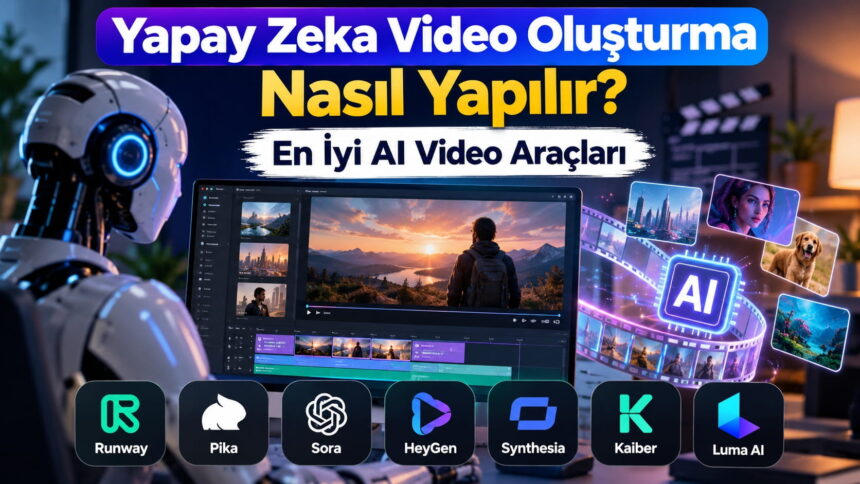
Yapay zeka video oluşturma, birkaç cümlelik komut yazarak, bir fotoğraf yükleyerek veya hazırladığınız senaryoyu kullanarak sıfırdan video üretmenizi sağlar. Yapay zeka ile video oluşturma araçları sayesinde sinematik sahne, YouTube videosu, TikTok ve Reels içeriği, ürün reklamı, konuşan AI avatar veya fotoğraftan hareketli video hazırlayabilirsiniz. Ancak iyi sonuç almak için yalnızca bir AI video oluşturucu seçmek yetmez. Hangi üretim yöntemini kullanacağınızı, prompt alanına ne yazacağınızı, video oranını nasıl ayarlayacağınızı ve kötü çıkan görüntüyü nasıl düzelteceğinizi de bilmeniz gerekir.
- Yapay Zeka ile Video Oluşturma Mantığı Nasıl Çalışır?
- Yapay Zeka ile Video Nasıl Oluşturulur?
- AI Video Promptu Nasıl Yazılır?
- Kullanabileceğiniz kolay prompt formülü
- Hazır AI Video Prompt Örnekleri
- Sinematik video promptu
- Doğa videosu promptu
- Otomobil reklamı promptu
- Telefon reklamı promptu
- Yemek videosu promptu
- Korku sahnesi promptu
- Tarih videosu promptu
- Uzay videosu promptu
- Dikey Shorts promptu
- Google ile Yapay Zeka Video Nasıl Oluşturulur?
- Gemini ile video oluşturma adımları
- Google Flow ile Veo Video Nasıl Oluşturulur?
- Runway ile Yapay Zeka Video Nasıl Oluşturulur?
- Runway’de metinden video oluşturma
- Runway ile fotoğrafı videoya çevirme
- Runway için farklı Image to Video promptları
- Runway sonucu kötü çıkarsa ne yapmalısınız?
- Kling AI ile Video Nasıl Oluşturulur?
- Kling AI ile metinden video oluşturma
- Kling AI ile fotoğrafı videoya çevirme
- Kling AI Multi-Shot nedir?
- Kling’de sinematik çoklu çekim promptu
- HeyGen ile Konuşan Yapay Zeka Videosu Nasıl Oluşturulur?
- HeyGen ile en kolay video oluşturma yöntemi
- Video oranını seçin
- HeyGen’e ne yazılır?
- HeyGen Video Agent için güçlü prompt örneği
- HeyGen Video Agent oluşturduktan sonra ne yapılır?
- Synthesia ile Yapay Zeka Videosu Nasıl Oluşturulur?
- Synthesia’da prompt ile video oluşturma
- Dynamic mi Presentation mı?
- Synthesia için örnek ürün anlatım promptu
- InVideo AI ile Komple Video Nasıl Oluşturulur?
- InVideo ile sıfırdan video oluşturma
- InVideo Shorts promptu
- InVideo ürün reklamı promptu
- Canva ile Yapay Zeka Video Nasıl Oluşturulur?
- Canva Magic Media ile metinden video oluşturma
- Canva AI Video ile video klibi oluşturma
- Canva’da fotoğrafı videoya çevirme
- Hangi AI Video Aracını Seçmelisiniz?
- YouTube İçin Baştan Sona Yapay Zeka Video Nasıl Yapılır?
- 1. Senaryoyu hazırlayın
- 2. Senaryoyu sahnelere bölün
- 3. Her sahne için ayrı prompt hazırlayın
- 4. Klipleri oluşturun
- 5. Seslendirmeyi ekleyin
- 6. Klipleri birleştirin
- TikTok, Reels ve YouTube Shorts İçin AI Video Nasıl Yapılır?
- AI Video Promptunda Kamera Hareketleri Nasıl Yazılır?
- Gerçekçi Yapay Zeka Videosu İçin Prompt Örnekleri
- AI Video Kötü Çıkarsa Nasıl Düzeltilir?
- Türkçe mi İngilizce Prompt mu Kullanılmalı?
- İyi Bir AI Video İçin En Önemli Kural Nedir?
- Yapay Zeka ile Video Oluştururken En Doğru Çalışma Yöntemi
- Sık Sorulan Sorular
- Yapay zeka ile ücretsiz video oluşturulur mu?
- Fotoğrafı videoya çeviren yapay zeka hangisi?
- Metni videoya çeviren yapay zeka var mı?
- Yapay zeka ile konuşan insan videosu nasıl yapılır?
- Yapay zeka ile YouTube videosu yapılabilir mi?
- AI video oluşturmak için video düzenleme bilmek gerekir mi?
- AI video için en iyi prompt nasıl yazılır?
- Yapay zeka ile gerçekçi video nasıl oluşturulur?
Kısaca cevap: İlk videonuzu oluşturmak için önce amacınızı belirleyin. Sıfırdan görüntü üretmek istiyorsanız Text to Video, elinizde bir fotoğraf varsa Image to Video, konuşan bir sunucu istiyorsanız AI Avatar özelliğini kullanın. Ardından Google Flow/Gemini, Runway, Kling AI, HeyGen, Synthesia, InVideo veya Canva gibi bir araç açın. Video oranını seçin, ne görmek istediğinizi açıkça anlatan bir prompt yazın ve Generate/Oluştur düğmesine basın. Sonuç istediğiniz gibi değilse tüm promptu değiştirmek yerine hareket, kamera, karakter veya ortamla ilgili sorunlu bölümü düzeltip yeniden üretin.
Bu rehberde yalnızca hangi araçların iyi olduğunu söylemeyeceğiz. Her araçta videonun nereden ve nasıl oluşturulduğunu adım adım göstereceğiz.
Not: Yapay zeka araçlarının arayüzleri ve bazı menü isimleri hesap türüne, kullanılan dile ve güncellemelere göre küçük farklılıklar gösterebilir.
Yapay Zeka ile Video Oluşturma Mantığı Nasıl Çalışır?
AI video oluşturmaya başlamadan önce dört temel yöntemi bilmeniz yeterli.
| Yöntem | Ne yapar? | Ne zaman kullanılmalı? |
|---|---|---|
| Text to Video | Yazdığınız metinden sıfırdan video üretir | Elinizde görsel yoksa |
| Image to Video | Yüklediğiniz fotoğrafı hareketlendirir | Karakteri veya ürünü korumak istiyorsanız |
| AI Avatar | Yazdığınız metni dijital bir kişi seslendirir | Eğitim, sunum, reklam ve anlatım videolarında |
| Script to Video | Senaryoyu sahnelere bölüp komple video hazırlar | YouTube, açıklayıcı ve sosyal medya içeriklerinde |
Başlangıç seviyesinde en önemli ayrım Text to Video ile Image to Video arasındadır.
Text to Video nedir?
Herhangi bir görsel yüklemeden, görmek istediğiniz sahneyi yazarsınız.
Örneğin:
Gece İstanbul’da yağmur altında yürüyen genç bir adam. Kamera adamı arkadan yavaşça takip ediyor. Islak asfalt üzerinde neon ışıkların yansımaları görülüyor. Gerçekçi, karanlık ve sinematik atmosfer.
Yapay zeka karakteri, sokağı, ışığı ve hareketi kendisi üretir.
Image to Video nedir?
Önce bir fotoğraf yüklersiniz, ardından fotoğrafta ne hareket etmesi gerektiğini söylersiniz.
Örneğin bir kadın portresi yüklediyseniz:
Kadın başını hafifçe kameraya doğru çeviriyor ve doğal biçimde gülümsüyor. Saçları hafif rüzgârla hareket ediyor. Kamera çok yavaş şekilde yüzüne yaklaşıyor.
Burada kadının saç rengini, kıyafetini veya yüzünü tekrar uzun uzun tarif etmeye gerek yoktur. Çünkü yapay zeka bunları yüklediğiniz görselden zaten görür.
Yapay Zeka ile Video Nasıl Oluşturulur?
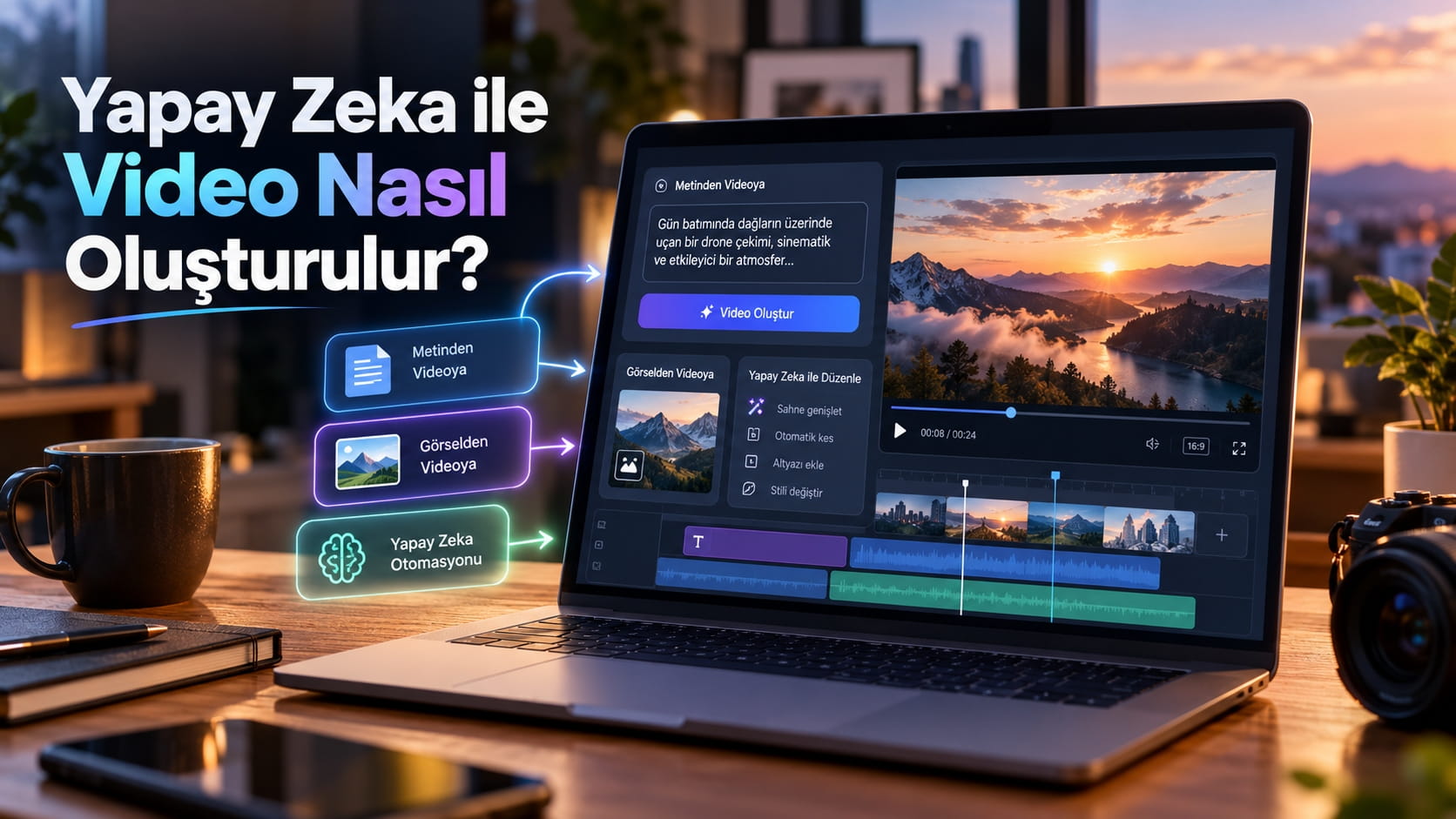
İlk kez AI video oluşturacaksanız aşağıdaki iş akışını kullanabilirsiniz.
Yapay zeka video oluşturma şeması
Fikir belirle
↓
Videonun yayınlanacağı yeri seç
↓
YouTube → 16:9
Shorts / Reels / TikTok → 9:16
↓
Üretim yöntemini seç
↓
Metinden → Text to Video
Fotoğraftan → Image to Video
Konuşan kişi → AI Avatar
↓
AI video aracını seç
↓
Prompt yaz
↓
Süre + oran + kalite ayarlarını yap
↓
Generate / Oluştur
↓
Videoyu izle
↓
İyi değil → Promptu düzelt ve yeniden üret
↓
İyi → İndir ve düzenle
Bu kadar.
Asıl kalite farkı bundan sonraki aşamada, yani prompt yazarken ortaya çıkar.
AI Video Promptu Nasıl Yazılır?
Prompt yazmayı gereğinden fazla karmaşıklaştırmaya gerek yoktur.
İyi çalışan temel yapı şudur:
Konu + hareket + ortam + kamera + ışık + atmosfer + görsel stil
Örneğin yalnızca:
Bir kadın sokakta yürüyor.
yazabilirsiniz.
Fakat yapay zekanın vereceği kararların büyük bölümünü ona bırakmış olursunuz.
Bunun yerine:
30 yaşlarında bir kadın yağmurlu bir şehir sokağında yavaşça yürüyor. Kamera kadını önden takip ederek geriye doğru hareket ediyor. Islak asfalt üzerinde neon tabelaların yansımaları var. Hafif yağmur devam ediyor. Doğal insan hareketleri, sinematik ışıklandırma ve gerçekçi görüntü.
çok daha kontrollü bir sahne verir.
Kullanabileceğiniz kolay prompt formülü
| Prompt bölümü | Ne yazılabilir? |
|---|---|
| Konu | kadın, erkek, otomobil, telefon, köpek, şehir |
| Hareket | yürüyor, koşuyor, dönüyor, gülümsüyor |
| Mekan | İstanbul, sahil, orman, ofis, uzay |
| Kamera | yakın plan, takip çekimi, drone, sabit kamera |
| Işık | gün batımı, neon, yumuşak ışık |
| Atmosfer | yağmurlu, sisli, huzurlu, karanlık |
| Stil | gerçekçi, sinematik, belgesel, reklam filmi |
Hazır AI Video Prompt Örnekleri
Aşağıdaki promptları doğrudan kopyalayıp kendi konunuza göre değiştirebilirsiniz.
Sinematik video promptu
Yağmurlu bir gecede İstanbul’un dar sokaklarında yalnız yürüyen genç bir adam. Kamera adamı arkadan yavaşça takip ediyor. Sokak lambaları ve neon tabelalar ıslak zeminde yansıyor. Hafif sis, doğal yürüyüş hareketleri, gerçekçi yağmur ve sinematik film görünümü.
Doğa videosu promptu
Güneş doğarken sisle kaplı büyük bir çam ormanı. Kamera ağaçların arasından yavaşça ileri hareket ediyor. Sabah ışığı dalların arasından geçiyor. Yapraklar hafif rüzgârla hareket ediyor. Son derece doğal, gerçekçi ve huzurlu atmosfer.
Otomobil reklamı promptu
Parlak siyah lüks spor otomobil gece şehir merkezinde yavaşça ilerliyor. Kamera aracın sağ ön tarafından düşük açıyla takip ediyor. Şehir ışıkları aracın gövdesine yansıyor. Premium otomobil reklamı görünümü, gerçekçi yansımalar ve kontrollü sinematik kamera hareketi.
Telefon reklamı promptu
Siyah akıllı telefon koyu renkli bir stüdyo ortamında siyah cam yüzey üzerinde duruyor. Kamera telefonun etrafında yavaşça dönüyor. Ekran açılıyor ve kenarlardan yumuşak mavi ışık geliyor. Minimal, premium teknoloji reklamı, gerçekçi ürün çekimi.
Yemek videosu promptu
Ahşap masa üzerinde sıcak bir hamburger. Kamera hamburgere yavaşça yaklaşıyor. Etin üzerinden hafif buhar yükseliyor. Peynir yavaşça eriyor. Sıcak restoran ışıkları, sığ alan derinliği ve gerçekçi yemek reklamı görünümü.
Korku sahnesi promptu
Gece terk edilmiş eski bir hastane koridoru. Kamera karanlık koridorda çok yavaş ilerliyor. Tavandaki floresan lamba aralıklarla titriyor. Koridorun sonunda belirsiz bir insan gölgesi kısa süreliğine görülüyor. Gergin, gerçekçi korku filmi atmosferi.
Tarih videosu promptu
1900’lü yılların başında kalabalık bir şehir caddesi. Döneme uygun kıyafetler giyen insanlar kaldırımlarda yürüyor. At arabaları caddeden geçiyor. Kamera eski belgesel görüntüsü gibi sabit duruyor. Gerçekçi tarihsel atmosfer ve doğal insan hareketleri.
Uzay videosu promptu
Büyük bir astronot mavi bir gezegenin yüzeyinde yalnız yürüyor. Gökyüzünde dev bir gezegen görülüyor. Kamera astronotu arkadan takip ediyor. Yerdeki ince toz her adımda hafifçe yükseliyor. Gerçekçi fizik, sinematik bilim kurgu atmosferi.
Dikey Shorts promptu
Dikey 9:16 video. Genç bir adam kalabalık şehir meydanında kameraya doğru yürüyor. Kamera geriye doğru hareket ederek adamı takip ediyor. İlk saniyeden itibaren hareket var. Dinamik sosyal medya videosu, gerçekçi ışık ve hızlı fakat stabil kamera hareketi.
Google ile Yapay Zeka Video Nasıl Oluşturulur?
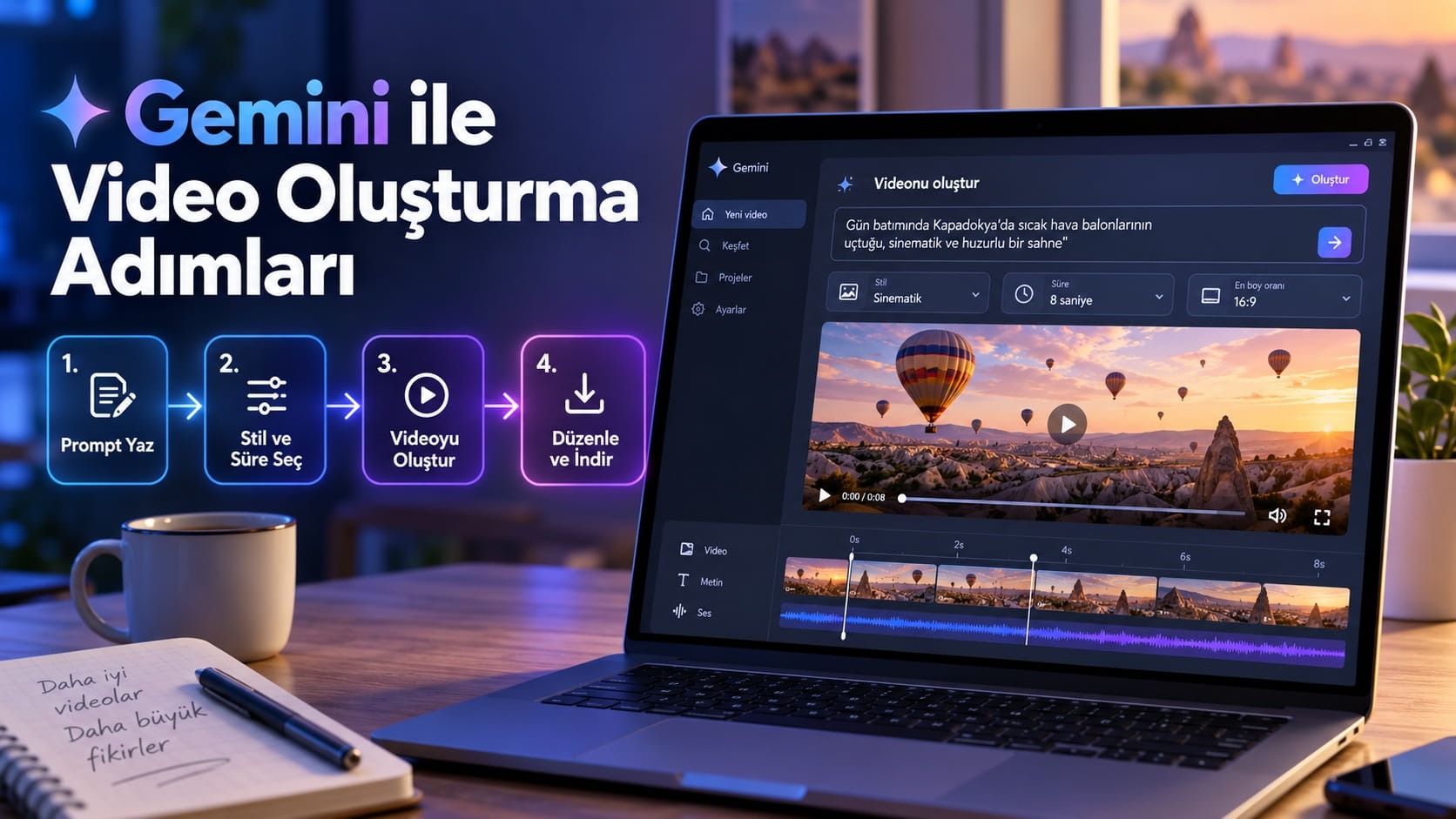
Google tarafında video üretmenin en kolay yollarından biri Gemini’daki video oluşturma özelliği, daha gelişmiş yaratıcı işler için ise Google Flow kullanmaktır.
Google Flow tarafında Veo 3.1 dahil Google’ın gelişmiş video modelleri bulunuyor. Flow; Text to Video, Frames to Video, Ingredients to Video, video uzatma ve sahne oluşturma gibi seçenekler sunuyor.
Gemini ile video oluşturma adımları
Bilgisayardan Gemini’ı açın ve Google hesabınızla oturum açın.
Sol üst bölümdeki kenar çubuğunu açın.
Ardından Video oluştur / Create video seçeneğine tıklayın.
İsterseniz hazır bir şablon seçebilirsiniz.
Daha sonra ana metin alanına video promptunuzu yazın.
Google’ın güncel yardım dokümanında akış doğrudan Kenar Çubuğu → Video oluştur → prompt → Gönder şeklinde açıklanıyor. Aynı alana görsel veya video referansı da eklenebiliyor.
Örnek Google video promptu
İstanbul Boğazı’nda gün batımında ilerleyen küçük bir tekne. Kamera tekneyi yukarıdan ve hafif arkadan takip ediyor. Deniz üzerinde turuncu güneş ışığının yansımaları var. Hafif dalga sesi, uzak martı sesleri ve doğal şehir ambiyansı. Gerçekçi ve sinematik görüntü.
Ardından Gönder düğmesine basın.
Video oluşturulduğunda sonucu izleyin.
Gemini’da videoyu nasıl düzeltirsiniz?
En güzel taraflarından biri, oluşturduğunuz video hakkında tekrar komut verebilmenizdir.
Örneğin görüntü güzel fakat kamera çok hızlıysa:
Kamera hareketini daha yavaş yap. Diğer bütün ayrıntıları değiştirme.
Karakter yanlışsa:
Karakteri değiştirme. Yüzünü ve kıyafetlerini aynı bırak. Yalnızca yürüyüş hareketini daha doğal hale getir.
Arka planı değiştirmek istiyorsanız:
Karakter ve kamera hareketi aynı kalsın. Arka planı gece İstanbul’daki yağmurlu bir sokağa dönüştür.
Google’ın güncel video aracında nesne ve karakter değiştirme, kamera açısını düzenleme ve sahneyi değiştirme gibi işlemler takip eden promptlarla yapılabiliyor.
Gemini videosu nasıl indirilir?
Oluşturulan videonun altındaki Paylaş seçeneğine tıklayın.
Ardından Videoyu indir seçeneğini kullanın.
YouTube’a doğrudan gönderme seçeneği de bulunabiliyor.
Google Flow ile Veo Video Nasıl Oluşturulur?
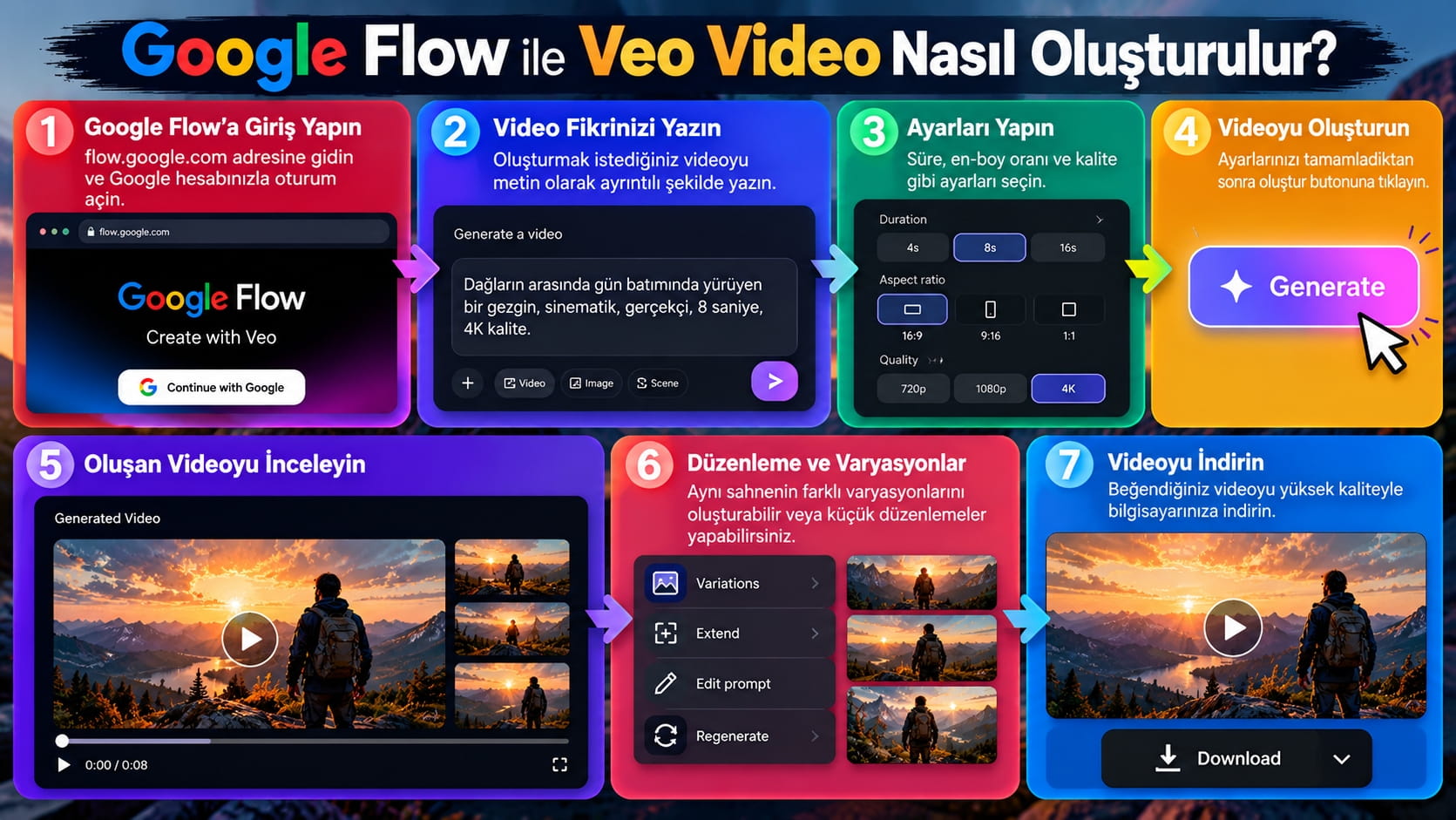
Daha sinematik işler ve birden fazla sahne üzerinde çalışacaksanız Google Flow daha uygun bir çalışma alanıdır.
Flow içerisinde Veo 3.1, gelişmiş hareket, fizik, prompt uyumu ve yerleşik ses üretimiyle kullanılabiliyor.
Başlangıçta kısa bir sahne seçin.
Örneğin:
8 saniyelik sinematik bir kahve reklamı.
Daha sonra promptu detaylandırın:
Sabah ışığının vurduğu küçük bir kafede masanın üzerinde beyaz porselen kahve fincanı. Kahveden ince buhar yükseliyor. Kamera fincana yavaşça yaklaşırken arka plan doğal biçimde flu kalıyor. Hafif kafe ortam sesi, yumuşak piyano müziği ve gerçekçi reklam filmi görünümü.
İlk videonuzda çok fazla olay yazmayın.
Şu kullanım:
Adam kafeye girsin, kahve alsın, dışarı çıksın, arabaya binsin ve yola çıksın.
yerine bunu dört sahneye ayırın.
Sahne 1: Adam kafeye giriyor.
Sahne 2: Kahve hazırlanıyor.
Sahne 3: Kahveyi alıyor.
Sahne 4: Kafeden çıkıyor.
AI video üretiminde sahneleri bölmek, özellikle karakter ve kamera kontrolünü kolaylaştırır.
Runway ile Yapay Zeka Video Nasıl Oluşturulur?
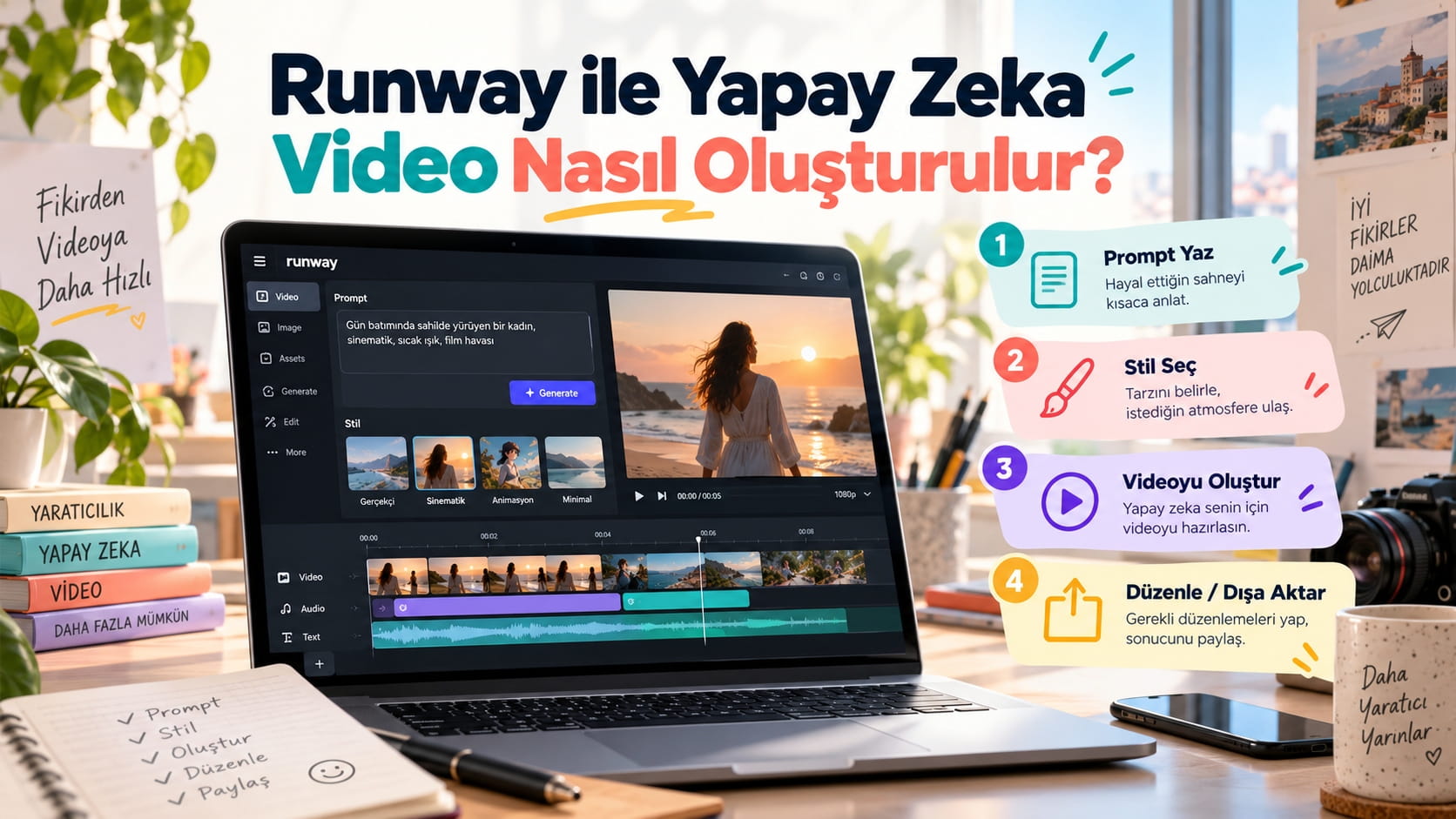
Runway özellikle Text to Video ve Image to Video üretimlerinde ayrıntılı kontrol isteyenler için güçlü seçeneklerden biridir.
Güncel Runway Gen-4.5; metinden ve görselden video üretimini destekliyor. Süre 2 ile 10 saniye arasında seçilebiliyor. Image to Video tarafında 16:9, 9:16, 1:1, 4:3, 3:4 ve 21:9 gibi farklı oranlar bulunuyor.
Runway’de metinden video oluşturma
Runway hesabınıza giriş yapın.
Apps bölümünü açın.
Üstteki arama alanına:
Gen-4.5
yazın.
Gen-4.5 aracını açın.
Alternatif olarak video çalışma ekranındaki model seçicisinden Gen-4.5’i seçebilirsiniz.
Görsel yüklemeden prompt kutusuna istediğiniz sahneyi yazarsanız Text to Video mantığında çalışırsınız.
Runway için ilk prompt
A young man walks alone through a rainy Istanbul street at night. The camera slowly tracks behind him. Neon signs reflect naturally on the wet pavement. Light rain falls continuously. Cinematic lighting, realistic human movement, shallow depth of field.
Ardından Aspect Ratio bölümünü kontrol edin.
YouTube için:
16:9
Shorts, TikTok ve Reels için:
9:16
seçebilirsiniz.
Duration kısmından videonun süresini belirleyin.
İlk denemede 5-8 saniyelik video çoğu basit sahne için yeterlidir.
Daha sonra Generate düğmesine basın.
Runway ile fotoğrafı videoya çevirme
Aynı Gen-4.5 ekranında prompt alanına görselinizi sürükleyip bırakın.
Artık Image to Video üretimi yapıyorsunuz.
Buradaki en önemli fark şudur:
Görseli tekrar tarif etmeyin. Hareketi tarif edin.
Örneğin bir kadın portresi yüklediyseniz:
She slowly turns her head toward the camera and gives a subtle natural smile. Her hair gently moves in the wind. The camera slowly pushes toward her face.
Bu prompt çok daha kontrollüdür.
Runway de resmi rehberinde Image to Video promptlarının ağırlıklı olarak sahnedeki hareketi açıklamasını öneriyor.
Runway için farklı Image to Video promptları
Portre:
The man slowly looks toward the camera, blinks naturally and gives a subtle smile. Minimal head movement. Slow cinematic camera push-in.
Otomobil:
The car slowly accelerates forward while the camera tracks alongside it. Reflections move naturally across the bodywork. Smooth cinematic motion.
Doğa:
Tree branches sway gently in the wind. Fog slowly moves through the forest while the camera pushes forward between the trees.
Ürün:
The camera slowly orbits around the smartphone while soft studio lighting moves across its metallic edges. Keep the product shape unchanged.
Runway sonucu kötü çıkarsa ne yapmalısınız?
Yüz bozuluyorsa hareket miktarını azaltın.
Kamera çok hızlıysa:
very slow camera movement
ekleyin.
Karakter gereksiz hareketler yapıyorsa:
minimal natural body movement
kullanın.
Ürün şekli değişiyorsa:
keep the product shape, proportions and design unchanged
yazabilirsiniz.
Video tamamlandıktan sonra çıktının altındaki kontrollerden videoyu favorilere ekleyebilir, yükseltebilir veya indirebilirsiniz. Runway ayrıca Use seçeneğiyle mevcut sonucu başka işlemlerde kullanmaya devam etmenize izin veriyor.
Kling AI ile Video Nasıl Oluşturulur?
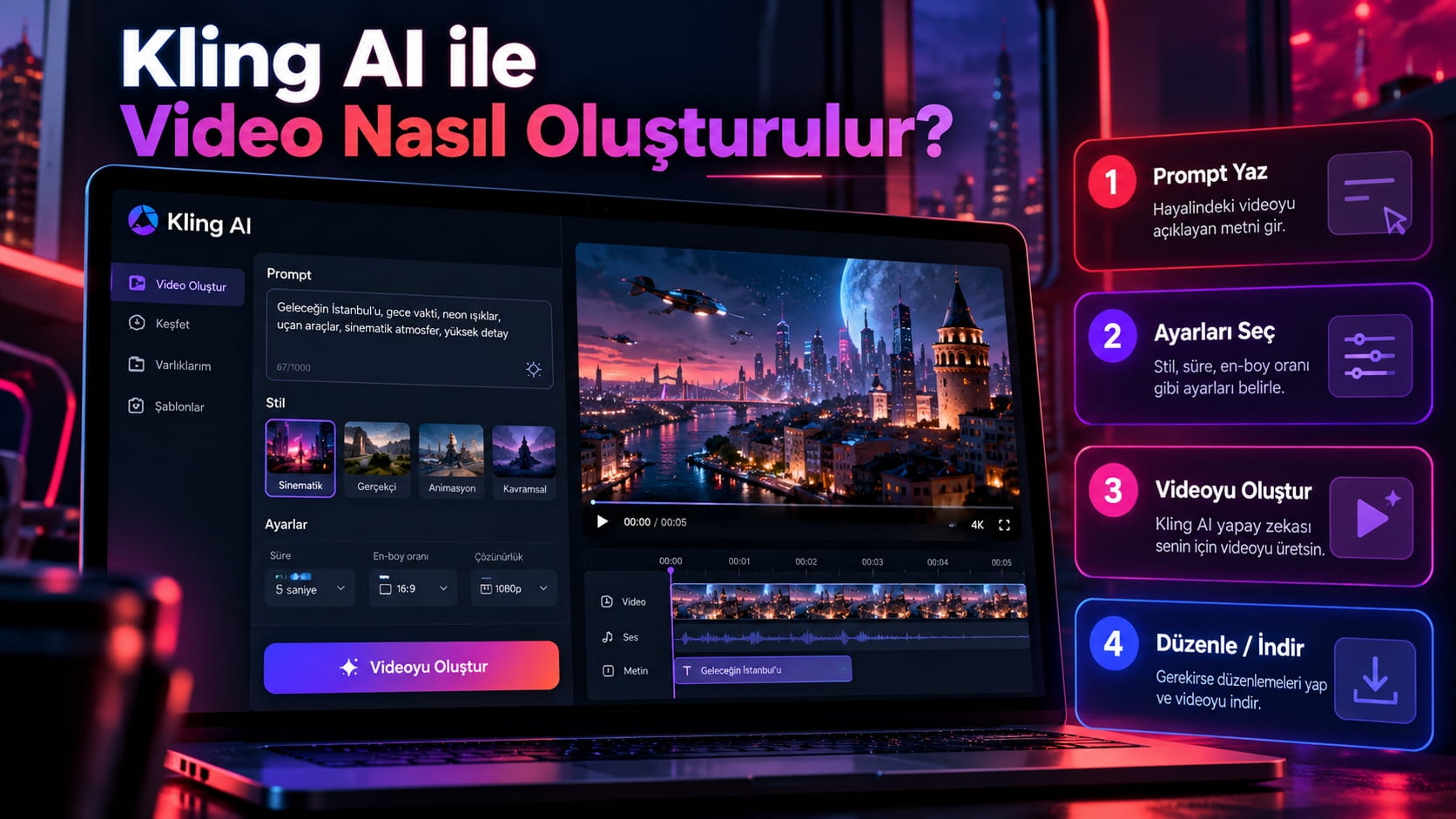
Kling AI özellikle Image to Video, gerçekçi insan hareketleri, ürün videoları ve birden fazla kamera çekimi için güçlü araçlardan biridir.
Kling VIDEO 3.0; Text to Video, Image to Video, başlangıç ve bitiş karelerinden video, yerel ses ve Multi-Shot özelliklerini destekliyor. Güncel modelde video süresi 3 ile 15 saniye arasında ayarlanabiliyor.
Kling AI ile metinden video oluşturma
Kling AI hesabınızı açın.
Video oluşturma bölümüne girin.
Video 3.0 modelini seçin.
Metinden video üretmek istiyorsanız Text to Video yöntemini kullanın.
Prompt alanına sahneyi yazın.
Örneğin:
A man in a black coat walks slowly through an empty street in Tokyo at night. Neon advertisements illuminate the wet road. The camera tracks backward in front of the man. Realistic walking motion, subtle rain, cinematic lighting.
Ardından süreyi belirleyin.
Basit sahne için 5-10 saniye yeterlidir.
Daha uzun hareket dizisi istiyorsanız Kling 3.0, uygun üretim seçeneklerinde 15 saniyeye kadar çıkabiliyor.
Çözünürlük ve ses seçeneklerinizi kontrol ettikten sonra videoyu oluşturun.
Kling AI ile fotoğrafı videoya çevirme
Video oluşturma ekranında Image to Video seçeneğine geçin.
Başlangıç görselini yükleyin.
Daha sonra prompt alanına görüntüde gerçekleşmesini istediğiniz hareketi yazın.
Örneğin elinizde tarihi bir fotoğraf varsa:
People in the photograph begin moving naturally. Several pedestrians slowly walk forward while clothing moves gently in the wind. The camera makes a very subtle push-in. Preserve the original historical appearance and composition.
Bir kadın portresi için:
She slowly raises her eyes toward the camera and gives a slight smile. Her hair moves naturally in a gentle breeze. Keep her facial features consistent. Slow cinematic camera push-in.
Bir otomobil için:
The car begins moving slowly forward. The camera follows from a low side angle while sunlight reflections move naturally across the body. Preserve the exact design of the car.
Kling AI Multi-Shot nedir?
Burada Kling’in oldukça kullanışlı bir özelliği devreye giriyor.
Multi-Shot özelliğini açarsanız Kling, yazdığınız sahneye göre farklı kamera açılarını otomatik planlayabilir.
Daha fazla kontrol istiyorsanız Custom Multi-Shot seçeneğini kullanabilirsiniz. Kling’in resmi VIDEO 3.0 rehberine göre bu bölümde her çekimin içeriğini ve süresini ayrı ayrı tarif etmek mümkün.
Örneğin otomobil reklamı:
Shot 1: Wide front shot of the black sports car driving through the city at night.
Shot 2: Low-angle close-up of the front wheel turning.
Shot 3: Side tracking shot following the car.
Shot 4: Close-up of the headlights reflecting on the wet road.
Böylece tek prompt içinde küçük bir reklam filmi mantığı oluşturabilirsiniz.
Kling’de sinematik çoklu çekim promptu
Shot 1: Wide shot of a lone man entering an abandoned train station at night.
Shot 2: Medium rear tracking shot as he walks toward the platform.
Shot 3: Close-up of his hand holding an old photograph.
Shot 4: Close-up of his face as he hears a distant train sound.
Dark cinematic lighting, subtle fog, realistic movement and tense atmosphere.
Kling VIDEO 3.0’da Multi-Shot açıldığında sistem geçişleri ve kamera açılarını kendisi de planlayabiliyor; Custom Multi-Shot ise çekimleri daha ayrıntılı belirlemenizi sağlıyor.
HeyGen ile Konuşan Yapay Zeka Videosu Nasıl Oluşturulur?
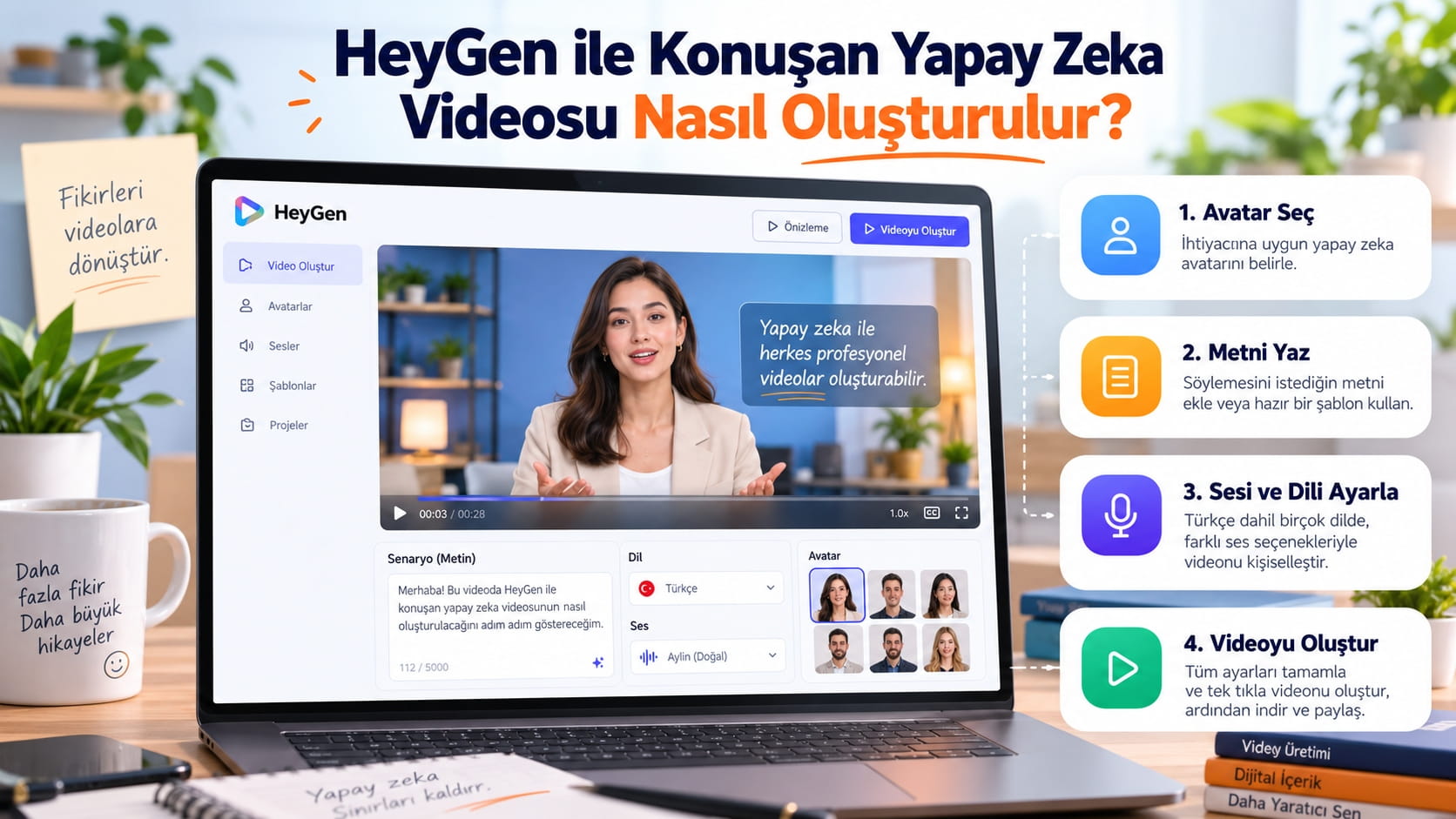
HeyGen’i Runway veya Kling ile aynı amaç için düşünmeyin.
Buradaki ana kullanım:
kameraya konuşan sanal kişi oluşturmak.
Örneğin:
- eğitim videosu
- ürün tanıtımı
- haber anlatımı
- YouTube sunumu
- şirket içi eğitim
- sosyal medya videosu
hazırlayabilirsiniz.
HeyGen ile en kolay video oluşturma yöntemi
HeyGen’e giriş yaptıktan sonra ana sayfadan Video Agent bölümünü açabilirsiniz.
Ardından bir avatar seçin.
Avatarın varsayılan sesi otomatik gelebilir ancak isterseniz farklı bir ses de seçebilirsiniz.
Daha sonra iki farklı çalışma biçimi görebilirsiniz:
Chat Mode: Video planını yapay zeka ile konuşarak oluşturursunuz.
Autopilot Mode: HeyGen konuyu alır ve video planını büyük ölçüde otomatik hazırlar.
Başlangıç seviyesinde Chat Mode daha kontrollüdür.
Video oranını seçin
YouTube için:
Landscape
TikTok, Instagram Reels ve YouTube Shorts için:
Portrait / Mobile
seçebilirsiniz.
HeyGen’e ne yazılır?
HeyGen’de iki şeyi birbirinden ayırmak önemli:
Script: Avatarın söyleyeceği metin.
Instructions: Videonun nasıl görünmesini istediğiniz.
Örneğin script:
Yapay zeka ile video oluşturmak düşündüğünüzden çok daha kolay. Bu videoda sıfırdan ilk AI videonuzu nasıl hazırlayacağınızı üç adımda göstereceğim.
Talimat:
Modern teknoloji içerik üreticisi tarzında hazırla. Sunucu kameraya doğrudan baksın. Arka plan sade ve modern bir çalışma ofisi olsun. Konuşma doğal ve samimi olsun. Ana maddeler konuşulurken ekranda kısa başlıklar göster. Hızlı olmayan temiz geçişler kullan.
HeyGen’in Video Agent sistemi script, görüntüler, seslendirme, geçişler ve altyazılar dahil videonun birçok bölümünü otomatik oluşturabiliyor.
HeyGen Video Agent için güçlü prompt örneği
60 saniyelik dikey bir teknoloji videosu oluştur. Hedef kitle yapay zekayı yeni kullanmaya başlayan kişiler. Sunucu samimi fakat bilgili bir teknoloji editörü gibi konuşsun. İlk 3 saniyede güçlü bir giriş kullan. Konu: “Yapay zeka ile ücretsiz video nasıl oluşturulur?” Üç kısa yöntem anlat. Her yöntemde ilgili ekran veya teknoloji B-roll görüntüleri göster. Büyük ve okunabilir Türkçe altyazılar kullan. Gereksiz uzun geçiş kullanma. Video hızlı ama yorucu olmayan tempoda ilerlesin.
HeyGen Video Agent oluşturduktan sonra ne yapılır?
Önce Video Plan oluşturulur.
Planı okuyun.
Beğenmediğiniz bölümü yazıyla düzeltebilirsiniz.
Örneğin:
İkinci sahneyi kısalt.
veya:
Üçüncü sahnedeki görseli bilgisayar başında video oluşturan bir kullanıcıyla değiştir.
Plan doğru olduğunda:
Proceed
yazarak üretime devam edebilirsiniz. HeyGen, plan aşamasında düzenleme yapmaya izin veriyor.
Daha hassas düzenleme gerektiğinde Edit a Copy in AI Studio seçeneğiyle script, avatar, ses, görseller, zamanlama, geçişler ve altyazılar üzerinde manuel kontrol sağlayabilirsiniz.
Synthesia ile Yapay Zeka Videosu Nasıl Oluşturulur?
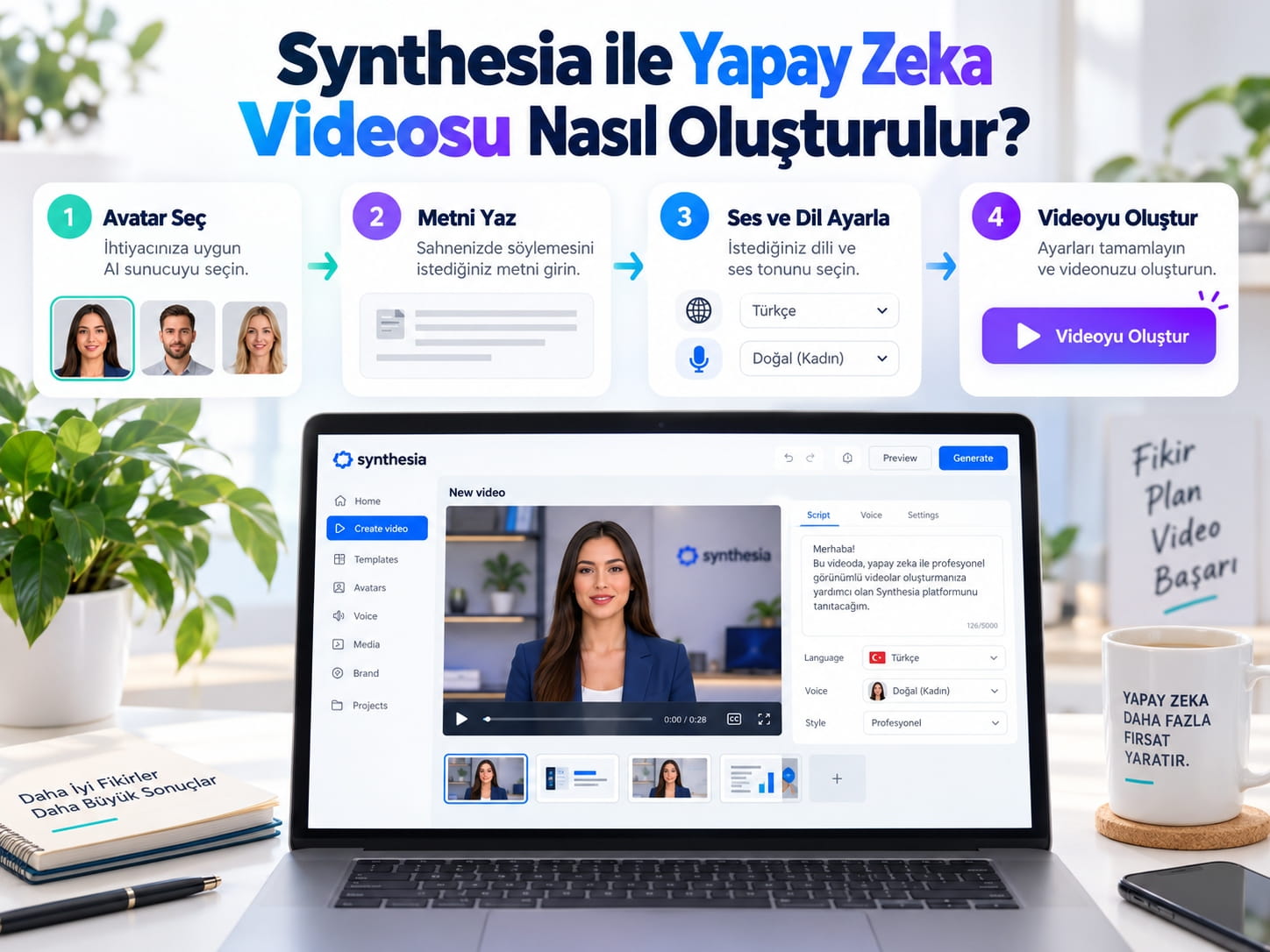
Synthesia özellikle eğitim, açıklayıcı video, kurumsal video ve dijital sunucu kullanımında pratiktir.
Video oluşturmaya:
- prompt
- hazır script
- dosya
- PowerPoint
- şablon
- boş proje
ile başlayabilirsiniz.
Synthesia’da prompt ile video oluşturma
Ana sayfada video oluşturma seçeneğini açın.
Start with a prompt yöntemini seçin.
Videonuzun konusunu açık şekilde yazın.
Örneğin:
Yeni başlayanlara yapay zeka ile video oluşturmanın nasıl yapıldığını anlatan 2 dakikalık Türkçe eğitim videosu hazırla. Önce Text to Video ve Image to Video arasındaki farkı açıkla. Ardından iyi prompt yazmanın temel formülünü göster. Dil sade ve samimi olsun. Teknik terimleri kısa açıklamalarla anlat.
Synthesia önce video için bir outline, yani bölüm planı oluşturur.
Burada her bölümün başlığını ve anlatılacak noktaları görebilirsiniz.
Yanlış bir bölüm varsa video üretilmeden önce düzeltin.
Örneğin:
“AI tarihçesi” bölümünü sil.
veya:
“Prompt örnekleri” bölümünü iki sahneye çıkar.
Dynamic mi Presentation mı?
Synthesia’da anlatım biçimini de seçebilirsiniz.
Dynamic: Daha kısa sahneler ve daha sık geçişler.
Presentation: Daha uzun ve yoğun anlatım sahneleri.
Sosyal medya ve hızlı açıklamalar için Dynamic;
eğitim, ders ve kurumsal anlatım için Presentation daha uygun olabilir.
Outline hazır olduğunda:
Generate video
ile doğrudan üretime geçebilir veya:
Continue to editor
ile sahneleri önce düzenleyebilirsiniz.
Synthesia için örnek ürün anlatım promptu
90 saniyelik bir ürün tanıtım videosu oluştur. Dijital sunucu modern bir stüdyo ortamında konuşsun. İlk bölümde ürünün çözdüğü problemi anlat. İkinci bölümde üç temel avantajı açıkla. Son bölümde kısa bir çağrı yap. Kurumsal fakat soğuk olmayan bir dil kullan. Her özellik anlatılırken ilgili ürün görüntüsünü ekranda göster.
InVideo AI ile Komple Video Nasıl Oluşturulur?
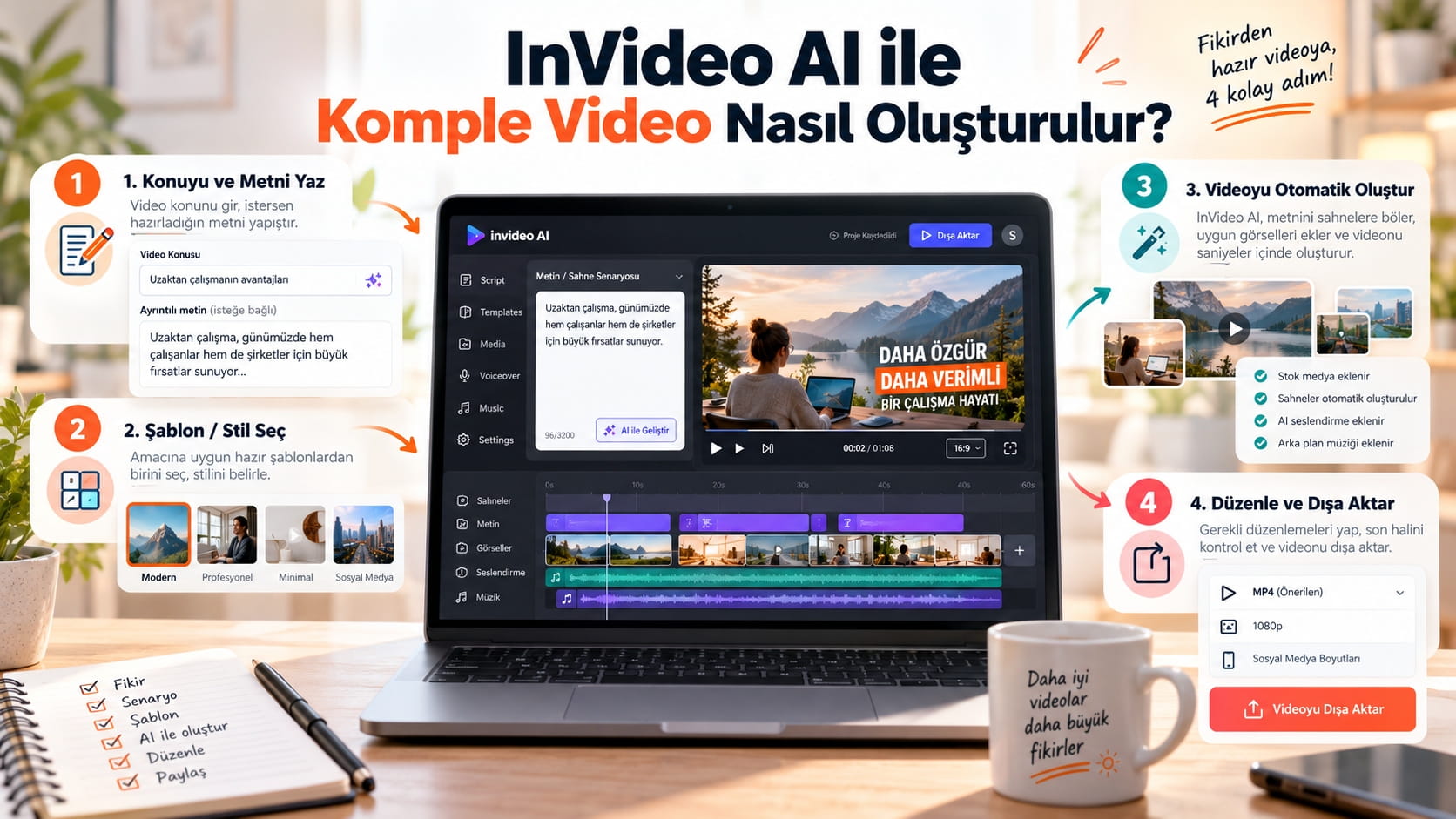
InVideo, birkaç saniyelik tek bir AI klibi üretmekten çok fikri komple videoya dönüştürme tarafında kullanışlıdır.
Güncel InVideo yapısı, bir AI Agent üzerinden script yazma, storyboard oluşturma, görüntü üretme ve sahneleri düzenleme süreçlerini birlikte yönetebiliyor.
InVideo ile sıfırdan video oluşturma
InVideo’ya giriş yaptıktan sonra prompt sayfasını açın.
Agent Mode varsayılan olarak seçilebilir.
Prompt kutusuna yapmak istediğiniz videoyu ayrıntılı biçimde yazın.
Örneğin sadece:
Yapay zeka hakkında video yap.
yazmayın.
Şöyle yazın:
“Yapay zeka ile video nasıl oluşturulur?” konusunda 3 dakikalık Türkçe YouTube videosu hazırla. Hedef kitle AI video araçlarını ilk kez kullanacak kişiler. İlk 10 saniyede güçlü bir giriş yap. Ardından Text to Video ve Image to Video farkını anlat. Runway, Kling AI ve Google’ın video araçlarından kısa örnekler ver. Modern teknoloji B-roll görüntüleri kullan. Erkek Türkçe seslendirme kullan. Anlatım samimi, doğal ve hızlı anlaşılır olsun. Video 16:9 yatay formatta olsun.
Bu şekilde sistem ne istediğinizi çok daha net anlar.
InVideo Shorts promptu
45 saniyelik 9:16 dikey YouTube Shorts videosu oluştur. Konu: “AI ile 1 dakikada video nasıl yapılır?” İlk 2 saniyede dikkat çekici bir giriş kullan. Üç hızlı adım göster. Dinamik teknoloji görüntüleri, büyük Türkçe altyazılar ve hızlı geçişler kullan. Gereksiz intro ekleme.
InVideo ürün reklamı promptu
30 saniyelik premium akıllı telefon reklam videosu hazırla. İlk sahnede telefon karanlık stüdyoda ortaya çıksın. İkinci sahnede kamera özelliği vurgulansın. Üçüncü sahnede oyun performansı gösterilsin. Son sahne sade ürün çekimiyle bitsin. Siyah ve koyu mavi görsel stil, modern elektronik müzik ve kısa erkek seslendirme kullan.
InVideo’nun güncel sistemi fikrinizi veya scriptinizi alıp videoyu oluşturacak ajan tabanlı bir iş akışı sunuyor.
Canva ile Yapay Zeka Video Nasıl Oluşturulur?
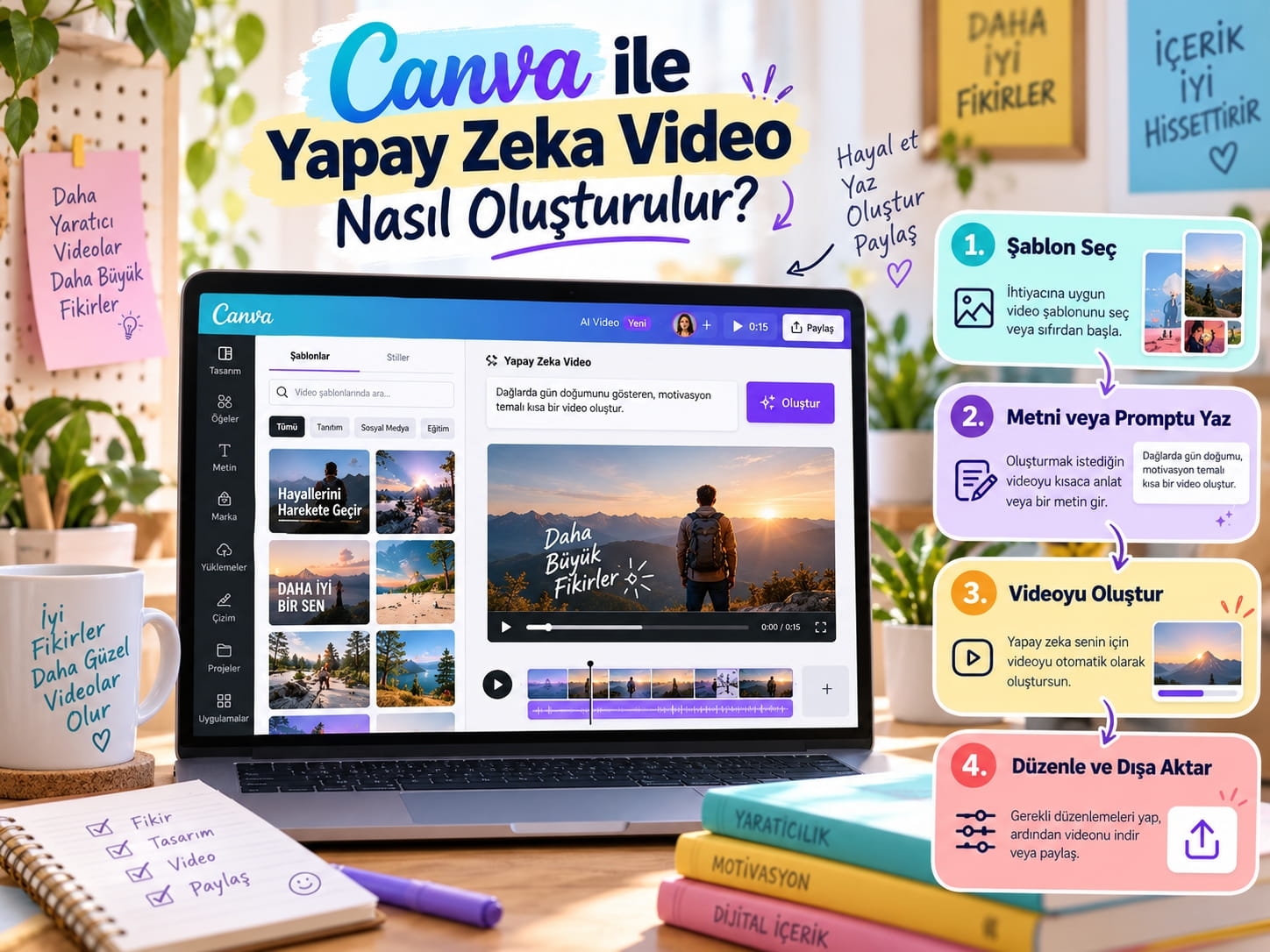
Canva özellikle ilk kez AI video hazırlayan ve sonrasında videoya:
yazı, logo, müzik, altyazı ve grafik
eklemek isteyen kullanıcılar için kolaydır.
Canva’da birden fazla video üretim yolu bulunuyor.
Canva Magic Media ile metinden video oluşturma
Canva’da bir video tasarımı açın.
Sol menüde:
Magic Media
seçeneğine tıklayın.
Göremiyorsanız:
Apps → Magic Media
yolunu kullanabilirsiniz.
Ardından:
Videos
sekmesine geçin.
Prompt alanına istediğiniz görüntüyü yazın.
Örneğin:
Cinematic drone shot flying slowly above a misty forest at sunrise. Golden morning light passes through the trees. Natural fog movement and realistic atmosphere.
Sonra:
Generate video
seçeneğine basın.
Canva Magic Media’nın bu yöntemle oluşturduğu klipler güncel yardım sayfasına göre 4 saniyelik oluyor.
Klip oluşturulduktan sonra üzerine tıklayarak tasarımınıza ekleyebilirsiniz.
Canva AI Video ile video klibi oluşturma
Canva ana sayfasından:
Canva AI
bölümünü açın.
Ardından:
Video Clip
seçeneğini seçin.
Promptunuzu yazın ve videoyu oluşturun.
Canva’nın güncel dokümanlarında Canva AI Video’nun daha uzun, sesli video klipleri; Magic Media’nın ise daha kısa video parçaları oluşturduğu belirtiliyor.
Canva’da fotoğrafı videoya çevirme
Canva ayrıca mevcut bir görseli hareketlendiren Image to Video özelliğine sahip.
Örneğin bir manzara fotoğrafını yüklediniz.
Görseli Image to Video özelliğinde kullanarak hafif hareketli bir video oluşturabilirsiniz.
Canva’nın bu özelliğinde oluşturulan video 5 saniyedir ve kaynak görselin oranı korunur. Oluşturulan klibe daha sonra Canva editöründen müzik veya ses efekti ekleyebilirsiniz.
Hangi AI Video Aracını Seçmelisiniz?
Araç seçimini “hangisi en güçlü?” diye yapmak yerine ne üretmek istediğinize göre yapın.
| Yapmak istediğiniz video | Tercih edilebilecek araç |
|---|---|
| Sinematik sahne | Google Flow/Veo, Runway, Kling |
| Fotoğraf hareketlendirme | Runway, Kling, Canva |
| Gerçekçi kısa AI klip | Kling, Runway, Google |
| Konuşan AI sunucu | HeyGen, Synthesia |
| Eğitim videosu | Synthesia, HeyGen |
| YouTube videosu | InVideo, HeyGen, Canva |
| Shorts/Reels/TikTok | InVideo, Canva, HeyGen |
| Ürün reklamı | Kling, Runway, Google Flow |
| Kolay başlangıç | Canva |
YouTube İçin Baştan Sona Yapay Zeka Video Nasıl Yapılır?
Şimdi teoriyi bırakalım ve komple bir video hazırlayalım.
Diyelim ki konumuz:
“2030 Yılında Telefonlar Nasıl Olacak?”
Video süremiz yaklaşık 60 saniye olsun.
1. Senaryoyu hazırlayın
Yaklaşık 120-150 kelimelik kısa bir metin hazırlayın.
Örneğin giriş:
2030 yılında kullandığımız telefonlar bugünkülerden tamamen farklı olabilir. Katlanabilir ekranlar gelişirken yapay zeka, telefonların işletim sisteminin merkezine yerleşebilir.
2. Senaryoyu sahnelere bölün
Sahne 1: Geleceğin şehri
Sahne 2: Fütüristik telefon
Sahne 3: Katlanabilir ekran
Sahne 4: Yapay zeka asistanı
Sahne 5: Gelecek mesajı
3. Her sahne için ayrı prompt hazırlayın
Sahne 1
Futuristic city in 2030 at night, people walking with advanced smart devices, autonomous vehicles moving through the street, cinematic wide shot, realistic lighting.
Sahne 2
Close-up of a futuristic ultra-thin smartphone floating above a dark glass surface. The camera slowly rotates around the device. Premium technology commercial, realistic reflections.
Sahne 3
A futuristic smartphone screen smoothly unfolds from phone size into a tablet. Close-up product shot, minimal dark studio background, realistic mechanical motion.
Sahne 4
A person interacts with an advanced AI assistant projected above a smartphone. Subtle holographic interface, realistic modern home, cinematic camera movement.
Sahne 5
Futuristic smartphone standing alone on a dark surface while the camera slowly pulls back. Soft blue lighting, minimal premium technology commercial.
4. Klipleri oluşturun
Runway, Kling veya Google’ın video araçlarından birini kullanarak her sahneyi ayrı üretin.
Her klibi yaklaşık 5-8 saniye yapabilirsiniz.
5. Seslendirmeyi ekleyin
Hazırladığınız senaryoyu bir seslendirme aracında okutabilir veya Canva, InVideo ya da kullandığınız editörde ses ekleyebilirsiniz.
6. Klipleri birleştirin
Sahneleri zaman sırasına koyun.
Ardından:
- seslendirme
- müzik
- ortam sesi
- altyazı
- geçiş
ekleyin.
Artık tek tek oluşturulmuş AI videolarından oluşan gerçek bir YouTube içeriğiniz vardır.
TikTok, Reels ve YouTube Shorts İçin AI Video Nasıl Yapılır?
Burada en önemli ayar:
9:16
oranıdır.
Videoyu baştan dikey üretin.
16:9 video oluşturup daha sonra dikey kırpmaya çalışırsanız ana karakteri veya önemli nesneleri kesebilirsiniz.
Shorts için ayrıca ilk saniyeleri boş bırakmayın.
Örneğin:
Futuristic smartphone suddenly appears from darkness during the first second. The camera rapidly pushes toward the device, then slows down. Vertical 9:16 social media commercial.
Bu promptta ilk saniyeden itibaren hareket vardır.
AI Video Promptunda Kamera Hareketleri Nasıl Yazılır?
Kamera komutları videonun amatör veya sinematik görünmesi arasında ciddi fark yaratabilir.
| İstediğiniz hareket | Promptta kullanılabilecek ifade |
|---|---|
| Kamera yaklaşsın | slow push-in |
| Kamera uzaklaşsın | slow pull-back |
| Karakteri takip etsin | tracking shot |
| Sağa dönsün | pan right |
| Sola dönsün | pan left |
| Yukarı hareket | tilt up |
| Aşağı hareket | tilt down |
| Çevresinde dönsün | orbit shot |
| Yukarıdan çekim | aerial shot / drone shot |
| Karakter gözünden | POV shot |
| Yakın yüz çekimi | close-up |
| Geniş çevre | wide shot |
Örneğin:
Slow tracking shot behind the man.
ile:
Man walking.
arasında önemli fark vardır.
İlk prompt yapay zekaya kameranın da ne yapacağını söyler.
Gerçekçi Yapay Zeka Videosu İçin Prompt Örnekleri
Gerçekçi insan
Middle-aged man sitting beside a café window on a rainy morning. He slowly lifts his coffee cup and looks outside. Natural blinking, subtle breathing and realistic hand movement. Static medium shot, soft daylight, documentary-style realism.
Gerçekçi yürüyüş
Young woman walking naturally along a quiet beach at sunset. Her arms and body move naturally with each step. Her hair and clothing react subtly to the wind. Camera follows from behind at walking speed.
Gerçekçi şehir
Busy Istanbul street during evening rush hour. Pedestrians move naturally along the pavement while cars pass through the intersection. The camera remains at street level with subtle handheld documentary movement.
Gerçekçi ürün
Black smartphone placed on a matte dark table. The camera slowly circles the device while soft studio lights create realistic reflections on the glass and metal surfaces. Preserve exact product proportions.
AI Video Kötü Çıkarsa Nasıl Düzeltilir?
İlk üretimin kötü çıkması normaldir.
Sorunu belirleyin ve yalnızca ilgili kısmı değiştirin.
| Sorun | Promptta yapılabilecek düzeltme |
|---|---|
| Kamera çok hızlı | very slow camera movement |
| İnsan yapay hareket ediyor | subtle natural body movement |
| Yüz değişiyor | keep facial features consistent |
| Ürün şekli bozuluyor | preserve exact product design and proportions |
| Çok fazla hareket var | Olay sayısını azaltın |
| Arka plan değişiyor | keep the environment unchanged |
| Görsel titriyor | stable camera movement |
| Karakter gereksiz konuşuyor | no dialogue, mouth remains naturally closed |
Örneğin ilk prompt:
Adam sokakta yürüyor ve arabaya biniyor ve arabayı sürüyor ve şehirden çıkıyor.
yerine üç ayrı video oluşturun.
Video 1: Adam sokakta yürüyor.
Video 2: Adam otomobile biniyor.
Video 3: Otomobil şehirden uzaklaşıyor.
Bu yöntem genellikle daha temiz sonuç verir.
Türkçe mi İngilizce Prompt mu Kullanılmalı?
Birçok modern AI video aracı Türkçe komutları anlayabilir.
Dolayısıyla önce Türkçe deneyebilirsiniz.
Fakat kamera hareketleri veya çok özel sinema terimlerinde İngilizce ifadeler bazen daha kontrollü sonuç verebilir.
Örneğin:
Kamera yavaşça adama yaklaşıyor.
yerine:
Slow cinematic push-in toward the man.
deneyebilirsiniz.
Buradaki amaç İngilizce kullanmak zorunda olmak değil; istediğiniz hareketi modelin daha net yorumlayacağı biçimde ifade etmektir.
İyi Bir AI Video İçin En Önemli Kural Nedir?
En büyük hata promptu onlarca anlamsız sıfatla doldurmaktır.
Şu prompt:
Ultra amazing masterpiece cinematic best quality super realistic 8K professional incredible video.
yapay zekaya sahnede ne olması gerektiğini söylemez.
Bunun yerine:
Gün batımında boş bir sahil yolunda ilerleyen kırmızı spor otomobil. Kamera otomobili sağ taraftan düşük açıyla takip ediyor. Deniz arka planda görülüyor. Aracın gövdesinde sıcak güneş ışığı yansıyor. Doğal hareket ve premium otomobil reklamı görünümü.
çok daha değerlidir.
Yapay zekaya süslü kelimeler değil, görülebilecek ve hareket ettirilebilecek bilgiler verin.
Yapay Zeka ile Video Oluştururken En Doğru Çalışma Yöntemi
Sıfırdan başlayan biri için en verimli yöntem şudur:
Önce 5-8 saniyelik tek sahne oluşturun.
Karakteri kontrol edin.
Ardından kamera hareketini ekleyin.
Sonra ışık ve atmosferi geliştirin.
Gerekirse aynı sahneyi birkaç kez üretin.
Daha sonra ikinci sahneye geçin.
Uzun bir videoyu tek promptla kusursuz biçimde oluşturmaya çalışmak yerine küçük sahneler üretip bunları birleştirmek genellikle daha kontrollü sonuç verir.
Özellikle YouTube videosu, reklam filmi, kısa film veya hikâye oluşturacaksanız şu yapı oldukça kullanışlıdır:
Senaryo → sahneler → promptlar → AI video klipleri → ses → kurgu → final video
Bu yöntemi öğrendiğinizde kullandığınız aracın Google Flow, Runway, Kling AI veya başka bir yapay zeka video oluşturucu olması ikinci planda kalır. Çünkü iyi AI video üretiminin temelinde doğru araçtan önce doğru sahne planlaması ve doğru prompt vardır.
Sık Sorulan Sorular
Yapay zeka ile ücretsiz video oluşturulur mu?
Evet. Bazı ücretsiz yapay zeka video oluşturma araçları sınırlı kredi veya aylık AI kullanım hakkı sunabilir. Ancak ücretsiz hesaplarda çözünürlük, video sayısı, oluşturma kredisi veya bazı gelişmiş modeller sınırlanabilir.
Fotoğrafı videoya çeviren yapay zeka hangisi?
Runway, Kling AI ve Canva gibi araçlarda Image to Video özellikleri bulunur. Fotoğrafı yükledikten sonra görselde gerçekleşmesini istediğiniz hareketi prompt olarak yazabilirsiniz.
Metni videoya çeviren yapay zeka var mı?
Evet. Google’ın video araçları, Runway ve Kling gibi modeller Text to Video üretimi yapabilir. InVideo gibi sistemler ise bir fikir veya senaryodan daha uzun ve düzenlenmiş video hazırlayabilir.
Yapay zeka ile konuşan insan videosu nasıl yapılır?
HeyGen veya Synthesia gibi AI avatar araçlarını kullanabilirsiniz. Bir avatar seçtikten sonra söylemesini istediğiniz metni yazarsınız. Sistem konuşmayı, sesi ve avatar hareketlerini video haline getirir.
Yapay zeka ile YouTube videosu yapılabilir mi?
Evet. En kontrollü yöntem senaryoyu küçük sahnelere ayırmak, her sahne için ayrı AI videosu oluşturmak, ardından görüntüleri seslendirme ve müzikle bir video editöründe birleştirmektir.
AI video oluşturmak için video düzenleme bilmek gerekir mi?
Başlangıç seviyesinde hayır. Canva, HeyGen, Synthesia ve InVideo gibi platformlar birçok düzenleme işlemini otomatikleştirebilir. Ancak daha profesyonel videolarda temel kurgu, ses ve sahne düzenleme bilgisi avantaj sağlar.
AI video için en iyi prompt nasıl yazılır?
En kolay formül konu + hareket + mekan + kamera + ışık + atmosfer + stil şeklindedir. Özellikle karakterin ve kameranın ne yaptığını açık biçimde tarif etmek, gereksiz kalite sıfatları eklemekten daha önemlidir.
Yapay zeka ile gerçekçi video nasıl oluşturulur?
Tek sahnede çok fazla olay kullanmayın. Doğal ve küçük hareketler tarif edin, kamera hareketini açıkça belirtin ve insan veya ürün görünümünün korunmasını istiyorsanız bunu promptta söyleyin. Image to Video kullanmak, belirli bir kişinin veya nesnenin görünümünü korumak istediğiniz durumlarda daha kontrollü olabilir.